 站長資訊網
站長資訊網excel條件格式規則 通過條件格式規則,為Excel中特殊數據添加圖標的方法,我們在工作中會遇到很多文章,像excel條件格式規則這類問題應該大家也都遇到過吧,今天這篇excel條件格式規則 通過條件格式規則,為Excel中特殊數據添加圖標的方法的文章,專門為你解答了這個問題,相信你看完后一定會收獲很多!
在Excel 2007中,通過使用“圖標集”為數據添加注釋時,默認情況下,系統將根據單元格區域的數值分布情況自動應用圖標,如果只想為某些特殊數據添加圖標時,應該怎么辦呢?此時,可以通過創建條件格式規則來完成。例如,只標注未完成銷售任務的員工,其具體操作步驟如下。
1、在Excel 2007中打開員工業績記錄表,選擇員工“銷售總額”數據列,即“G3:G30”單元格區域,如圖1所示。
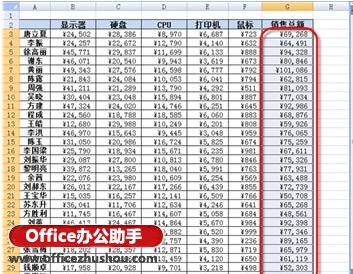
圖1 選擇“銷售總額”
2、在“開始”選項卡的“樣式”選項組中,單擊【條件格式】按鈕,然后執行【圖標集】|【其他規則】命令,如圖2所示。

圖2 執行【圖標集】|【其他規則】命令
3、在打開的“新建格式規則”對話框的“根據以下規則顯示各個圖標”選項區域中,根據實際情況更改規則。例如,以80000和60000(目標任務)為分界線進行劃分,首先在“類型”下拉表中選擇“數字”,然后再在“值”文本框中輸入具體值,如圖3所示。
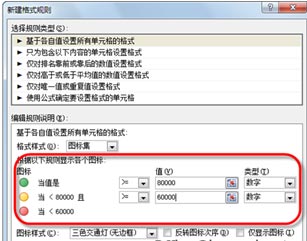
圖3 根據實際情況新建格式規則
4、單擊【確定】按鈕關閉對話框,圖標集即可應用到先前所選中的單元格區域中,如圖4所示。
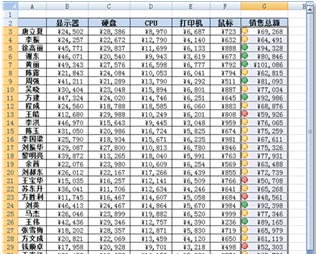
圖4 應用格式規則后
5、確保選中“G3:G30”單元格區域,再次單擊【條件格式】按鈕,然后執行【管理規則】命令。
6、在打開的“條件格式規則管理器”對話框中,單擊【新建規則】按鈕,在打開的“新建格式規則”對話框的“選擇規則類型”列表框中,選中“只為包含以下內容的單元格設置格式”選項,并在“編輯規則說明”選項區域中,設置規則為“單元格值”,“大于或等于”,“60000”,不設置任何格式,如圖5所示。

圖5 設置“單元格值大于或等于60000”的規則
7、單擊【確定】按鈕關閉當前對話框,并返回到“條件格式規則管理器”對話框中,在新創建的格式規則中,選中其右側的“如果為真則停止”復選框,如圖6所示。

圖6 選中“如果為真則停止”復選框
8、單擊【確定】按鈕關閉對話框,此時系統就只為“銷售總額”小于“60000”的單元格添加圖標了,如圖7所示。
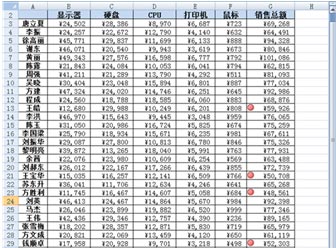
圖7 只為“銷售總額”小于“60000”的單元格添加圖標
