 站長資訊網
站長資訊網下面由sublime教程欄目給大家比較sublime和vscode,希望對需要的朋友有所幫助!

起因,安裝eslint自動檢查,代碼補全,安裝了n個插件,也還是報錯,另外,原來破解版的sublime,最近一段時間,打開彈出框提示。so,在朋友的安利下,試試vscode,使用心得,完美。
1、sublime和vscode比較
sublime優點
-
主流前端開發編輯器
-
體積小,運行快,啟動快
-
文本功能強大
-
支持編譯,且可以在控制臺看到輸出
-
可安裝大量插件,來滿足定制化需求(ctrl+shift+p,ip,搜索插件安裝)
-
輕量級,使用小項目
sublime缺點:
-
收費閉源,bug修復時間慢
-
安裝插件的時候,只有插件列表,顯示一句簡單的描述,插件配置不方便,很多插件sublime2 和sublime3不兼容
vscode優點:
-
免費,最重要是不要錢。
-
插件很多,最近vscode發展勢頭猛,安裝插件方便簡單,有插件的詳細介紹
-
占用內存低,啟動速度,打開速度相對比較快
-
全平臺,內置了對JavaScript, TypeScript and Node.js,C++, C#, Python, PHP等語言的強大支持
vscode缺點:
-
不夠穩定
-
啟動速度,打開速度沒有sublime快,大項目比較適用。
2、vscode安裝
官網下載,直接安裝
https://code.visualstudio.com/
3、vscode 常用插件安裝
查看–擴展(或者快捷鍵ctrl+shift+x),在輸入框輸入你要安裝的插件,選擇一個插件,點擊,右邊會顯示插件的詳細信息,點擊安裝就可以了。
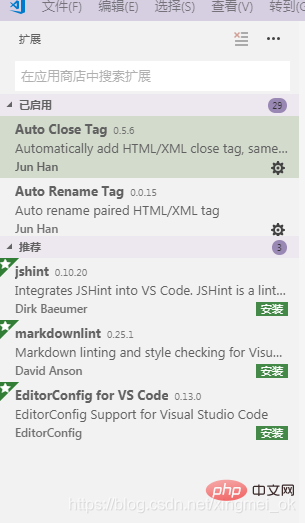
HTML Snippets,提示初級的h5代碼片段,標簽等 HTML CSS Support,讓html標簽寫上class,智能提示當前項目所支持的樣式。 view in browers,ctrl+f1在默認瀏覽器中,運行當前的html vscode-icon,讓vscode的文件夾目錄添加上對應的圖標。(如果不生效,在【文件-首選項-文件圖標主題】重新選擇設置) path intellisense,文件路徑自動補齊。 npm intellisense,require引用包的補齊 bracket pair colorizer,讓括號有獨立的顏色 auto rename tag ,修改標簽閉合 vetur,vue插件,語法高亮、智能感知、emmet tortoiseSvn,svn插件 auto close tag,自動添加html、xml關閉標簽 beautify,格式化代碼 change-case,修改文本的
