 站長(zhǎng)資訊網(wǎng)
cad清理圖層命令的使用方法:首先打開圖層,輸入pu打開清理對(duì)話框;然后選擇需要清理的圖層,并點(diǎn)擊全部清理即可。

本文操作環(huán)境:Windows7系統(tǒng),autocad2020版本,Dell G3電腦。
cad清理圖層命令的使用方法:
1、我這里先打開一個(gè)已完成的CAD圖形,這里就以這個(gè)圖形作為示例。
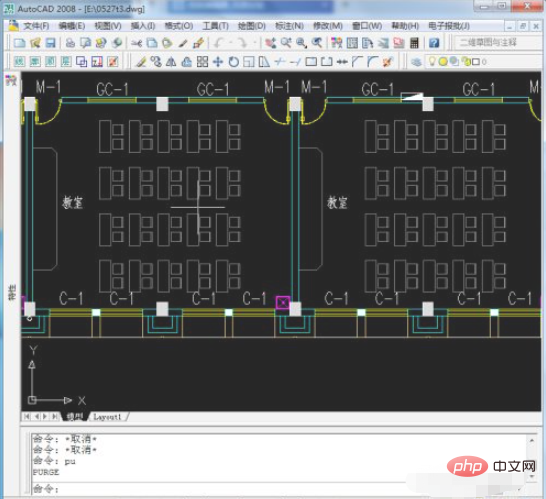
2、然后打開圖層管理器就可以看到有很多圖層都是空白的。那么現(xiàn)在我們就需要?jiǎng)h除掉這些圖層。
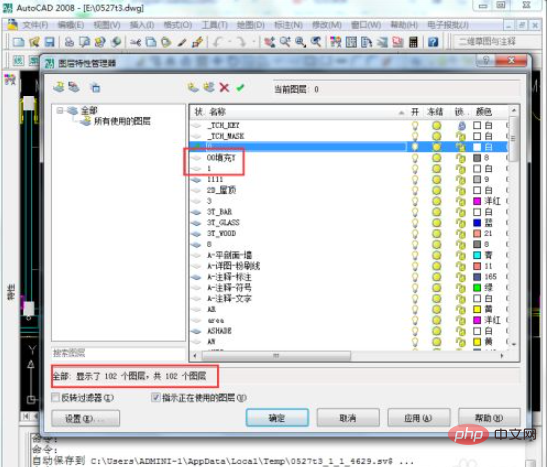
3、從圖層管理器里可以看出這個(gè)圖現(xiàn)在是有102個(gè)圖層的。
選中空白圖層,右擊選擇刪除,這個(gè)圖層還是在這里,只是多了一個(gè)叉。
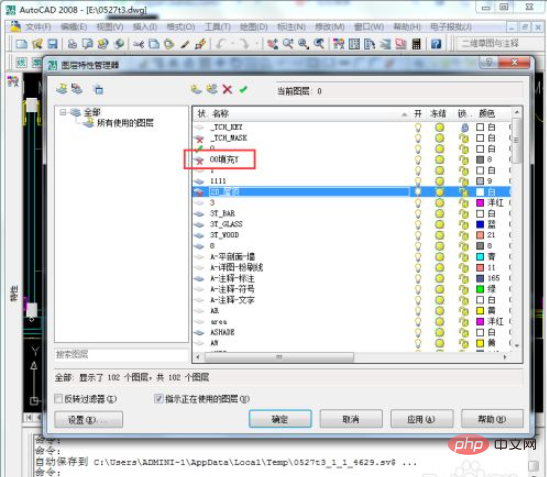
4、只有在點(diǎn)擊應(yīng)用之后才會(huì)將剛剛刪除的圖層清理掉。
但是這樣操作起來(lái)比較耗時(shí)間,因?yàn)樾枰豁?xiàng)項(xiàng)選擇空白的圖層。這在圖層比較多的時(shí)候并不是很實(shí)用。
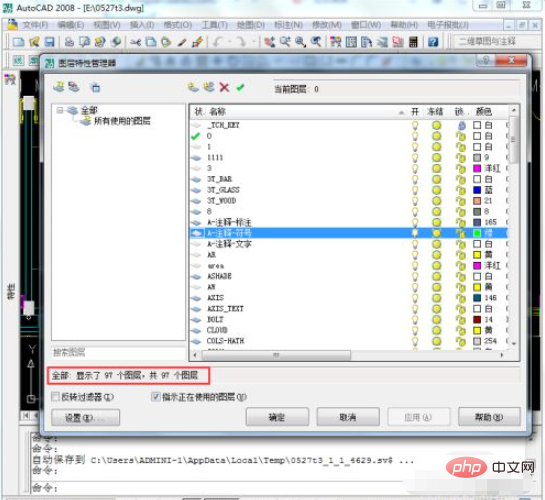
5、這樣我們可以使用一個(gè)清理圖層的快捷鍵,PU,輸入pu打開清理對(duì)話框。
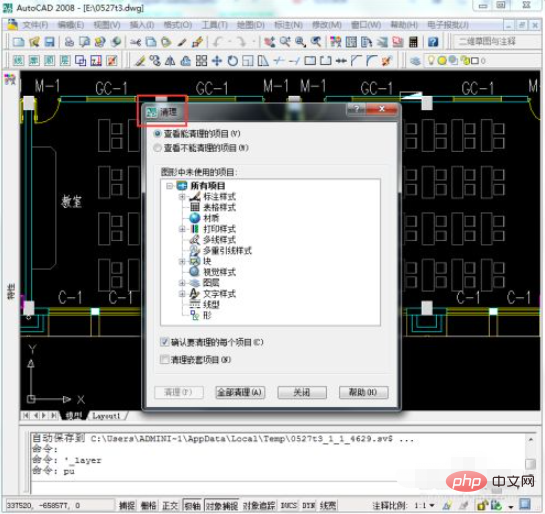
6、這里會(huì)顯示可以清理和不可以清理的圖層有哪些,我們選擇這些需要清理的圖層,然后點(diǎn)擊全部清理,等待清理完成。
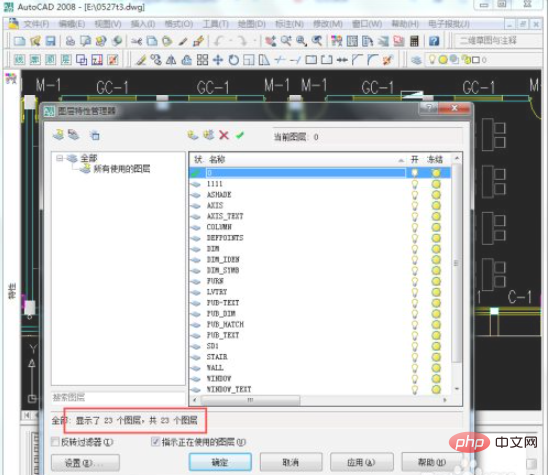
然后再回到圖層管理器看一下,這時(shí)候圖層只有23個(gè)有效圖層了。
這種方法是不是要比單獨(dú)的刪除要快捷很多了。
想了解
