 站長資訊網
站長資訊網Word圖文 Word圖文排版,讓你文檔板式更加具有美感,今天給大家帶來的這篇文章主要講的是,Word圖文的相關知識,或許有很多人都曾被這個問題困擾,但是當你看完Word圖文 Word圖文排版,讓你文檔板式更加具有美感這篇文章的時候我相信你一定不會載被這個問題所困擾了,一起來看看吧!

許多情況下,我們的文檔排版都是非常死板,千篇一律的都是黑白文字,不過這也許是跟你的打印機有關。也許在允許的情況下,你可以試試,加點顏色進去可以使得你的文檔更加的具有美感,這里易老師就教大家排版一份簡單且又漂亮的文檔。
效果圖

開始排版
步驟一、養成一個良好的習慣,在對文檔進行排版之前,我們首先要做的就是設置一下頁面版式,不要等到最后才想起來去設置,那時候就晚了。然后插入一張漂亮的圖片進去。

步驟二、接著我們來錄入標題,設置字體樣式。因為我是給大家做教程,為節省時間文字方面我就隨便在網上拷貝過來的!

步驟三、插入兩個文本框,左邊的小點,右邊的大點。
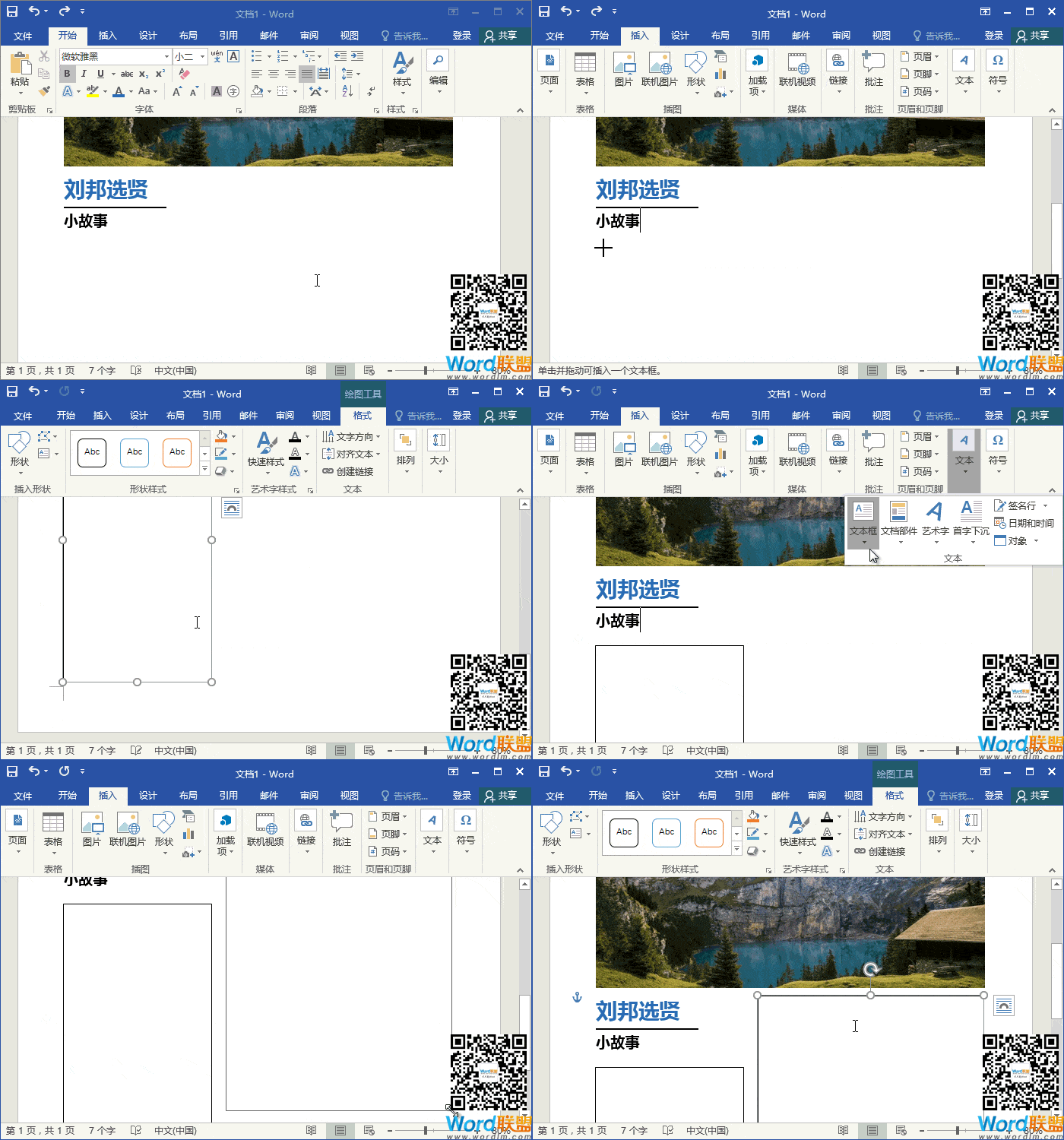
步驟四、在第一個文本框中錄入進你的內容。這里要教大家一個小技巧,兩個文本框我們可以讓他們相同,也就是說第一個文本框中的文字裝不下的時候,我們可以點擊一下【格式】-【創建鏈接】,此時,我們的光標就會變成一個水壺倒水的圖形,我們將光標移到第二個文本框,左鍵點擊一下,此時,就可以將兩個文本框之間創建一個鏈接,當第一個文本框中內容顯示不了后,就會接著在第二個文本框中顯示出來。設置完后,我們設置一下字體樣式,以及段落。

步驟五、最后設置一下填充顏色,將形狀輪廓設為【無輪廓】。

