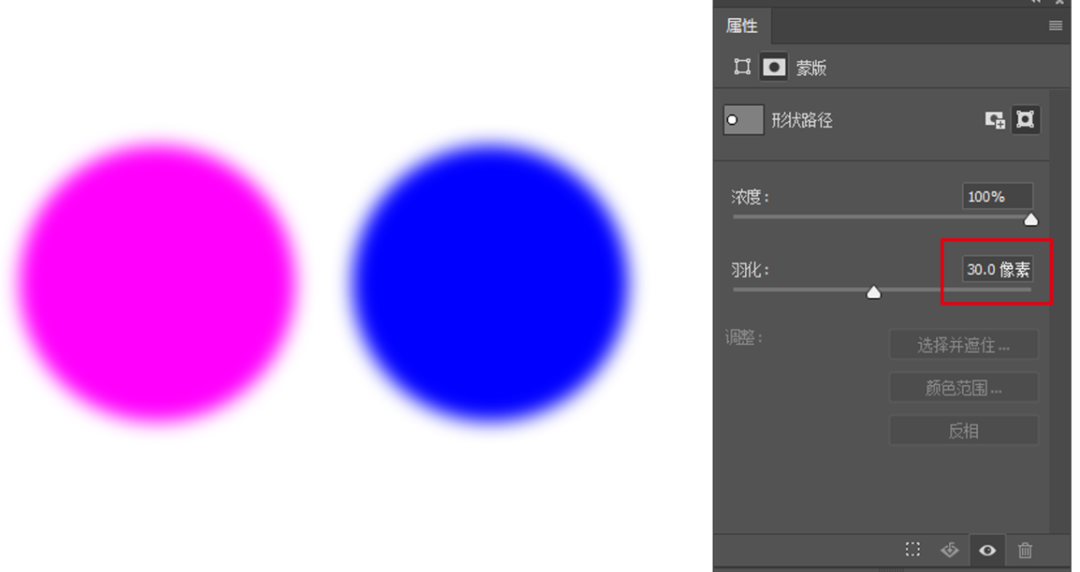
1/ 新建兩個矢量圓形,顏色選擇對比大一些的色彩。
3/ 成組兩個羽化后的圓形和背景的白色,在組的上方建立一個色階,把色階兩邊的滑塊向中間重合,能得到一個邊緣為銳利的圓形。
4/ 現在用鼠標拖拽圓形,讓它們相互靠近,就出現了融合的效果。
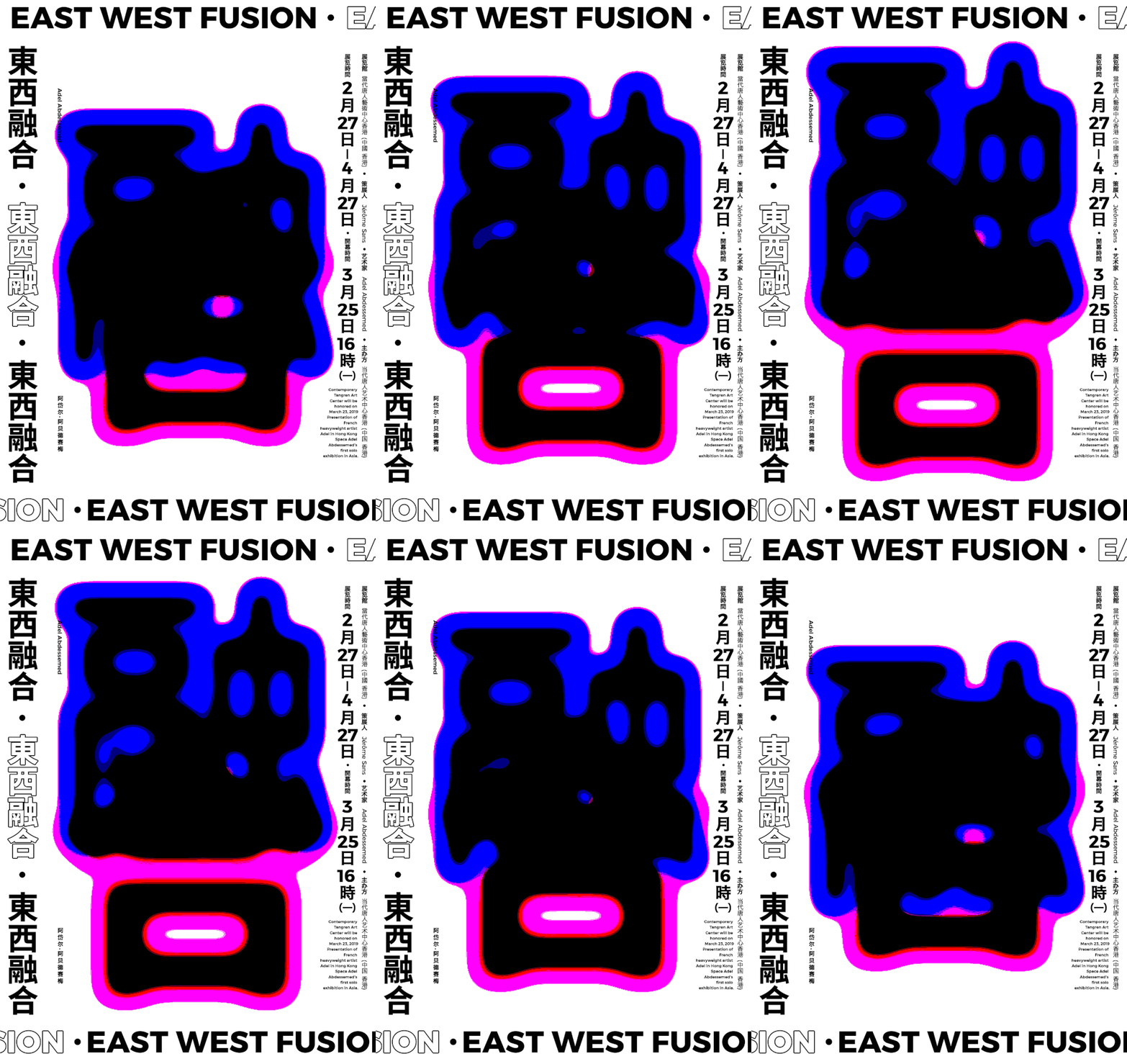
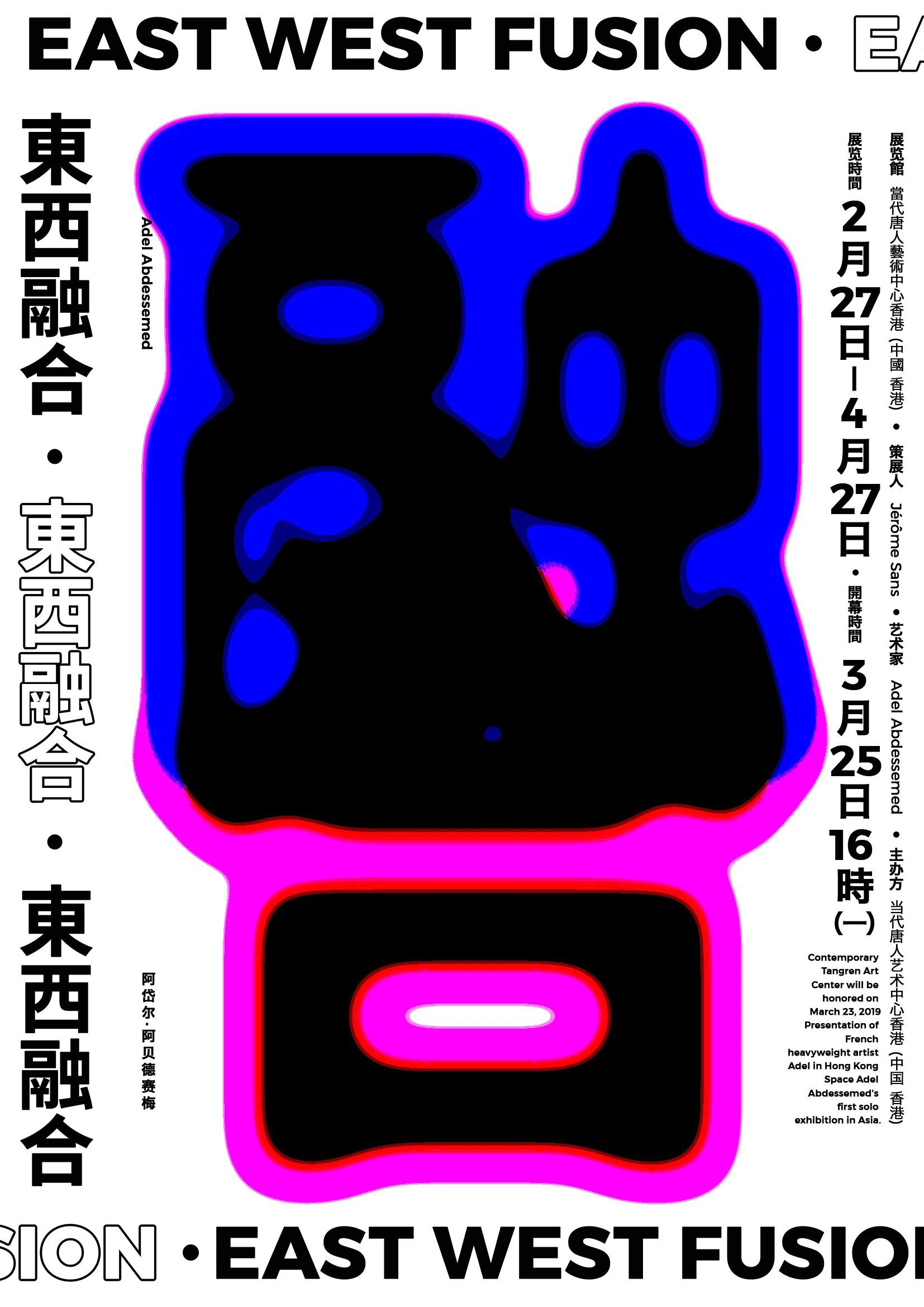
先把畫面的版式設計好,由于這是一篇主推技法的教程,所以關于海報思維推導我們就不多贅述了。
為了讓識別性更好一些,我們需要在上面步驟基礎上再降低飽和度,可以看到文字中間區域黑化,文字識別性增加。
打開窗口——時間軸——在時間軸里找到“融”“合”兩個字。
- ①先在時間軸左邊的面板里找到“融”字,然后在時間線起始點,點擊一下變換前面的小圖標;
- ②之后把時間線(紅線)拖到時間軸末端,再點擊一下變換前面的小圖標加個錨點,這樣代表這個字一來一回是回到了原點;
- ③然后時間軸拉到中間,用鼠標把字向上拖動到一定位置(無論什么位置,自己覺得合適就成),再點擊變換前面的圖標,添加一個錨點。這樣整個時間動線就設置完成了,點擊播放按鈕,看下動態是否順滑舒適,覺得可以之后就調整“合”字,方法一樣。
其實PS當中的時間軸和幀動畫都很適合用來做簡單的動態效果,所以不會AE的小伙伴不妨試試這個方法。
在做書法字或者一些手寫字的時候,我們為了讓文字與背景更加融合,會把背景復制一層放到文字上方,用剪切蒙版置入到文字中,然后調整色階,讓它們之間更加融合。
這個方法我相信很多同學都會運用,其實還有一個更簡便的方式?
直接在文字層點擊混合選項——最下方「下一圖層」,左邊有兩個三角形的滑塊,按住ALT鍵,拖動右邊的滑塊向白色區域移動——邊拖動邊觀察,這樣文字與背景就會完美融合了。并且無論背景改變什么顏色,它都不用再做調整,非常方便。
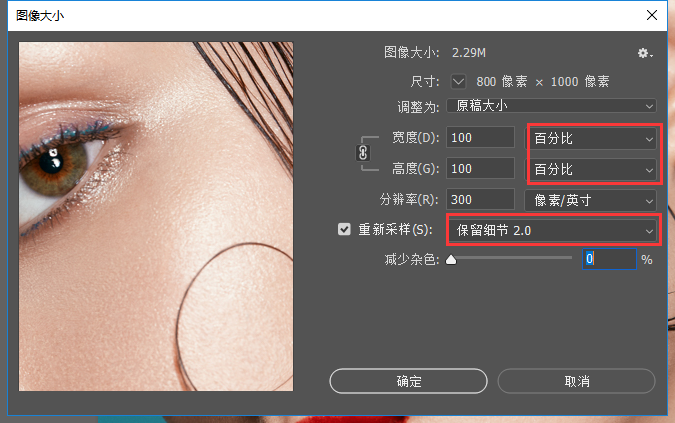
1/ 首先找到首選項里的技術預覽,點選「啟用保留細節2.0放大」
2/ 選擇圖像——圖像大小,寬和高的單位都改成百分比,重新采樣選擇「保留細節2.0」
3/ 寬度高度改成更大的數值,減少雜色調大,這樣放大的圖片幾乎就是無損的了。
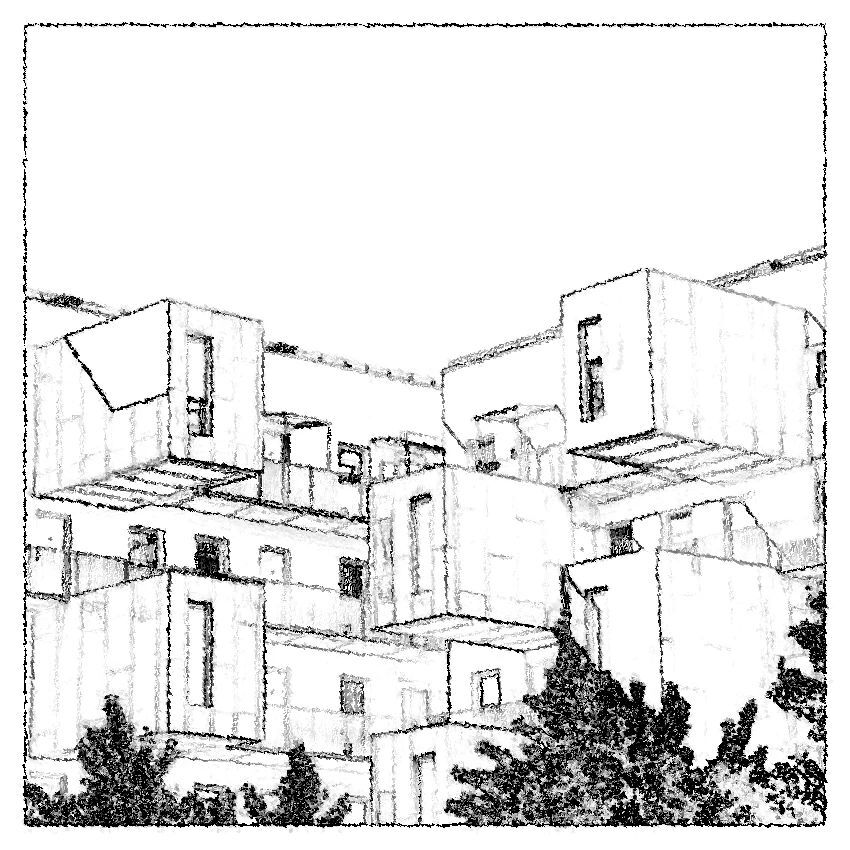
1/ 首先復制一個背景層,然后轉換為智能對象。選擇濾鏡——風格化——查找邊緣。
2/ Ctrl+Shift+U去色,然后調整色階,讓對比度稍微大一些。

3/ 選擇濾鏡——濾鏡庫——噴色描邊,描邊長度20,半徑1,這樣就基本完成了。
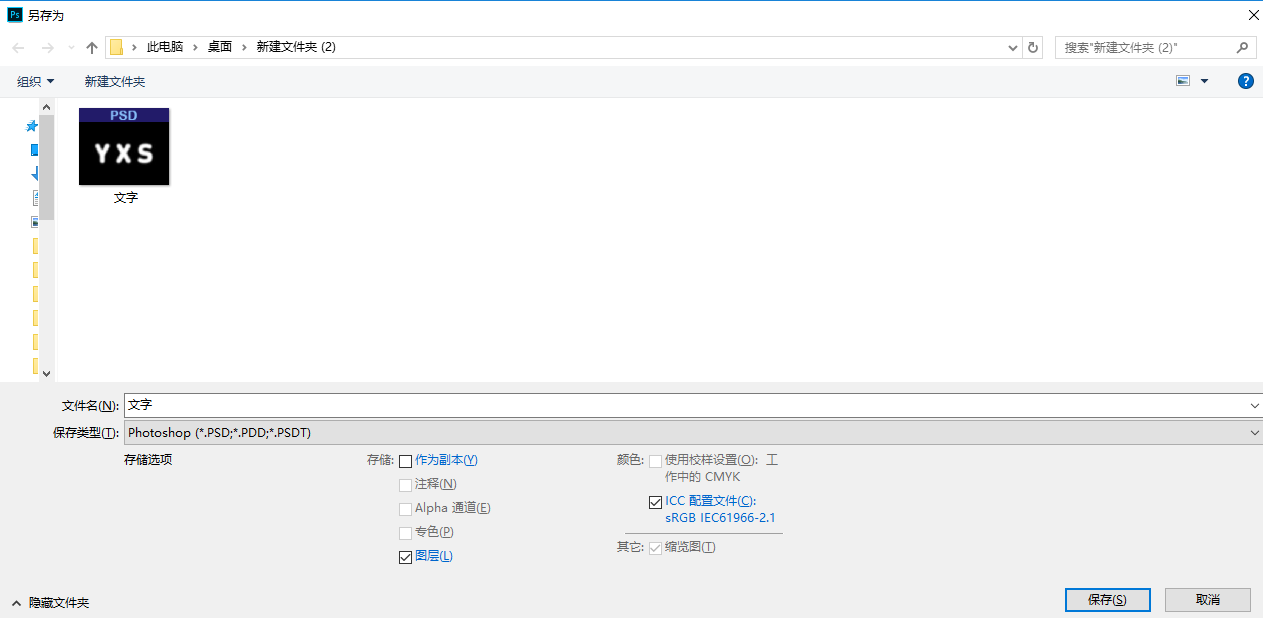
1/ 首先把文字轉換為智能對象,執行濾鏡——模糊——高斯模糊(數值自定,只要邊緣稍微模糊即可),然后存成一個PSD文件。
2/ 然后選擇圖形的圖層,執行濾鏡——扭曲——置換(水平和垂直都設置為20),然后選擇剛才儲存的PSD文件。
最終就會得到這樣一個扭曲的文字效果。?別盯太久,小心頭暈。
除了在圖形上應用,我們在圖像上怎樣做出扭曲的文字效果呢??
1/ 首先復制背景畫布,Ctrl+shift+U去色,再執行濾鏡——模糊——高斯模糊,讓邊角轉折不那么銳利即可。然后給它存成一個PSD文件。
2/ 選擇文字層,執行濾鏡——扭曲——置換(水平垂直數值10),選擇剛才儲存的文件,得到扭曲的文字,把下面黑白的畫布隱藏。
3/ 為了讓文字與背景更加融合,就選擇上面我們教給大家肌理融合的方法,選擇扭曲的文字層,點開混合選項,在下一圖層的左邊三角形,按住Alt鍵,向右調大,慢慢就會顯現布料紋理啦。
1/ 找一張背景干凈的人物圖片,最好是近景或者是特寫鏡頭。
2/ 給人物圖像去色,添加高斯模糊,儲存一個PSD文件。然后在上方鋪滿文本型文字,字號要小一些,鋪滿整個畫面。
3/ 這步和之前的例子稍有不一樣,選擇文字層,執行置換命令,然后把扭曲后的文字載入選區,選擇人物圖層,Ctrl+J,提取人物圖層的扭曲文字,隱藏人物層和文字層,在提取后的扭曲文字下方新建一個黑色背景,然后調整文字的色階增強對比度,這樣就完成了。

最終效果
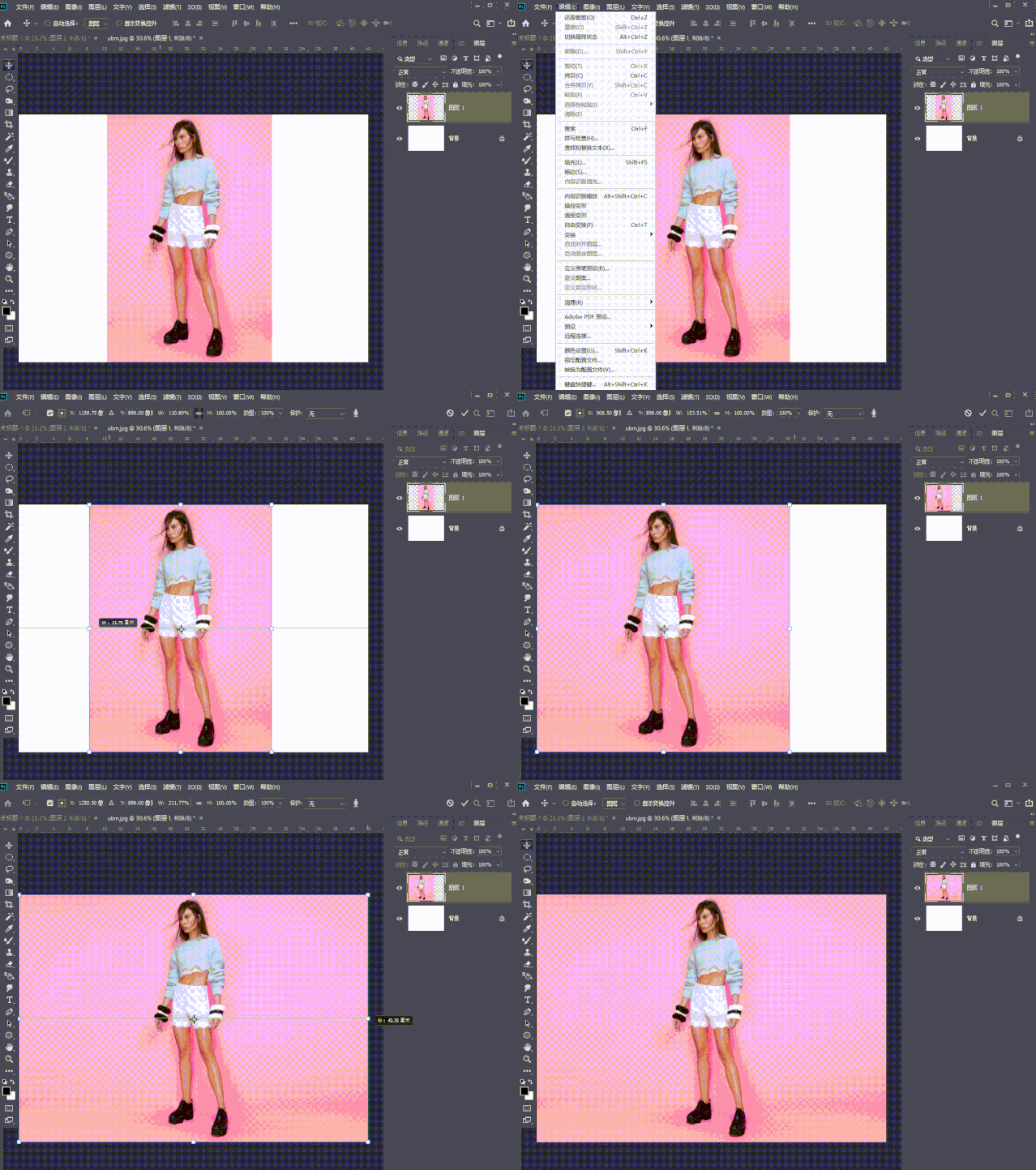
當把照片放到不同尺寸的畫布中時,通常需要對背景進行延伸,才能讓主體更符合畫面比例。最常用的做法是把背景顏色復制一塊出來,然后進行拉伸,那有沒有更好更快速的辦法呢??
選擇裁剪工具——點選上面的「內容識別」,然后左右進行拉伸,雙擊確定,背景就自然的延伸了。
選擇圖片——編輯——內容識別縮放,直接拉伸圖片即可。
很多酷炫的背景的圖片,有時候很難在素材網站上找到合適的,怎樣利用3D軟件實現想要的畫面呢?
熟悉我們訂閱號的小伙伴應該還記得,我們去年出過一系列的關于PS3D教程,里面給大家提供了一些新鮮有趣的技法和思路。今天我們就繼續利用PS的3D進行創作,看看還有哪些新奇的技法。
1/ 首先選擇一張星空背景和一張老虎的頭像(其他動物也可以),合并兩個圖層,然后給圖層執行——3D——從圖層新建網格——深度映射到——平面,這個時候會得到一個立體的老虎,繼續點擊選擇場景——選擇未照亮的紋理,這樣老虎的形象就一目了然了。
2/ 想要在其基礎上做一些變化,可以先柵格化3D,然后在圖層上方添加一個漸變映射,或者添加一個純色也是可以的,完全根據你自己的需要。
還可以選擇一張色彩豐富的圖片,執行3D——從圖層新建網格——深度映射到——平面,選擇未照亮的紋理,再旋轉一個適合的角度,就完成了。
接下來我們繼續利用3D功能做個液態金屬立體字。過程稍微復雜一些,所以大家可以按照步驟嚴格執行,就會得到想要的效果。
首先可以在網上找一些色彩豐富的背景圖片,記得圖片要干凈,不要帶有文字。
1/ 選擇一款個性字體,筆畫變化比較大的那種,然后調整字距,讓筆畫貼合在一起(這一步在動圖里省略了,相信大家都能搞定),之后執行3D——從所選圖層新建3D模型,這個時候會得到一個簡單立體字。
介于很多同學對PS3D功能不熟悉,我簡單介紹一下?
3D面板中的“圖層”,分別對應屬性面板的功能參數,比如,文字層,它會有5個面的材質設置,再比如,當我們把畫面轉向一個迷之角度,這個時候就可以點擊“默認相機”,就能調回成正常的角度。當然,每一個屬性參數的作用我就不細講了,大家可以回看之前的相關教程。
選擇3D面板中的文字層,在屬性面板中找到網格——形狀預設——選擇膨脹,凸出深度調整到0.4,我們會得到一個圓滑的文字面。
2/ 這一步調整文字角度,讓它俯視貼近地面,可以直接在坐標系里把X角度設置為90度,然后移動到地面上,接著把畫面調整成俯視的視角。
在右上角小窗口中,找到“俯視圖”,點擊,然后再點擊一下右邊的“互換主副視圖”。
之后選擇“無限光”,用鼠標拖動它,移動光源角度,讓文字投影小一些。
3/ 選擇環境中IBL后面的三角形,點擊之后會在下拉列表里看到“替換紋理”,點擊一下,我們之前準備好的圖,就可以隨意選擇了,選好之后,發現文字并沒有什么變化,這個時候需要選中5個材質圖層,然后在屬性面板中把反射增加到80%左右,閃亮60%左右,現在就能清晰看到紋理了。再去選擇“環境”,鼠標拖動環境球,就能看到紋理在文字上的變化,旋轉到自己滿意的角度就可以了。
4/ 用這個方法可以替換不同的紋理,以達到不同的質感效果,試驗過程是非常有趣的,大家不妨嘗試一下。
所有都調整好后,點擊渲染按鈕,進行渲染,渲染需要一些時間,對于電腦的要求也比較高。
渲染好之后不要再移動畫面,直接選擇圖層——右鍵轉換為智能對象。
這個時候發現,好像質感不太好,別著急,我們給它銳化。?
執行濾鏡——銳化——銳化,然后再次執行濾鏡——銳化——進一步銳化。
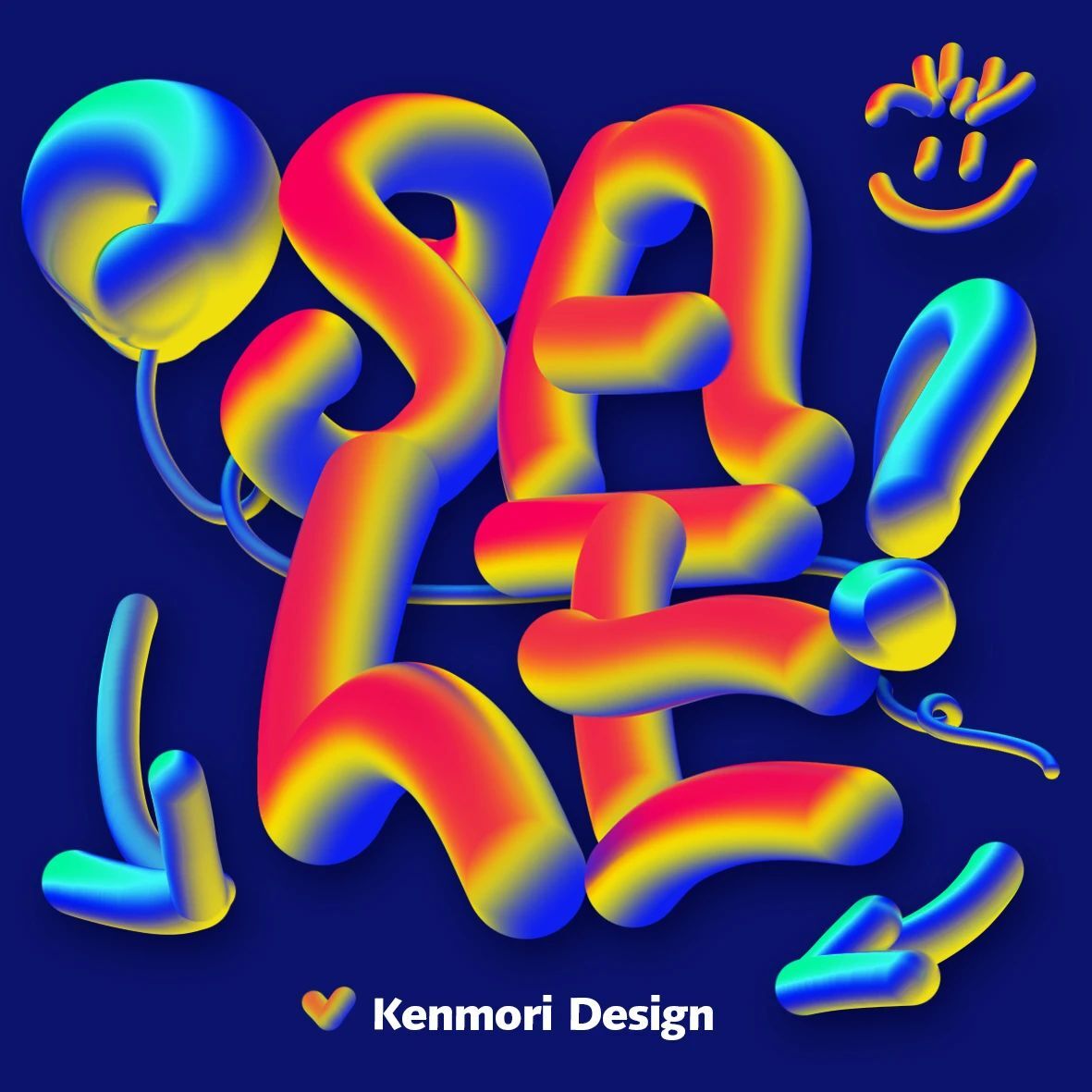
把做好的文字置入畫面中,設計一個“酸性案例”。請把手機橫過來觀看
為了照顧到有些同學的電腦沒辦法順利的運行3D功能,這里給大家分享一些立體字的素材,只需要替換文字內容,就能達到效果,雖然不及3D做出的質感,但是對于我們平時的工作來說還是有幫助的。
百度網盤下載鏈接:https://pan.baidu.com/s/1i3iinfh0GZ78gRwPdXvFoA
這種偽3D效果的立體字你是不是覺得比較復雜難做?其實方法非常簡單,跟我學就可以了。
1/ 首先,新建圖層,用橢圓選框工具創建一個圓形,然后,在圓形內做一個漸變,可以兩個顏色的漸變,也可以是多個。
2/ 選擇畫筆工具里面的——混合器畫筆工具,在圓形上方,調整筆尖的大小,讓它正好和圓形大小一致,然后按住Alt鍵,鼠標變成十字,這個時候點擊一下鼠標,畫筆就變成圓形的漸變色了,隨便畫幾筆就能看出效果。
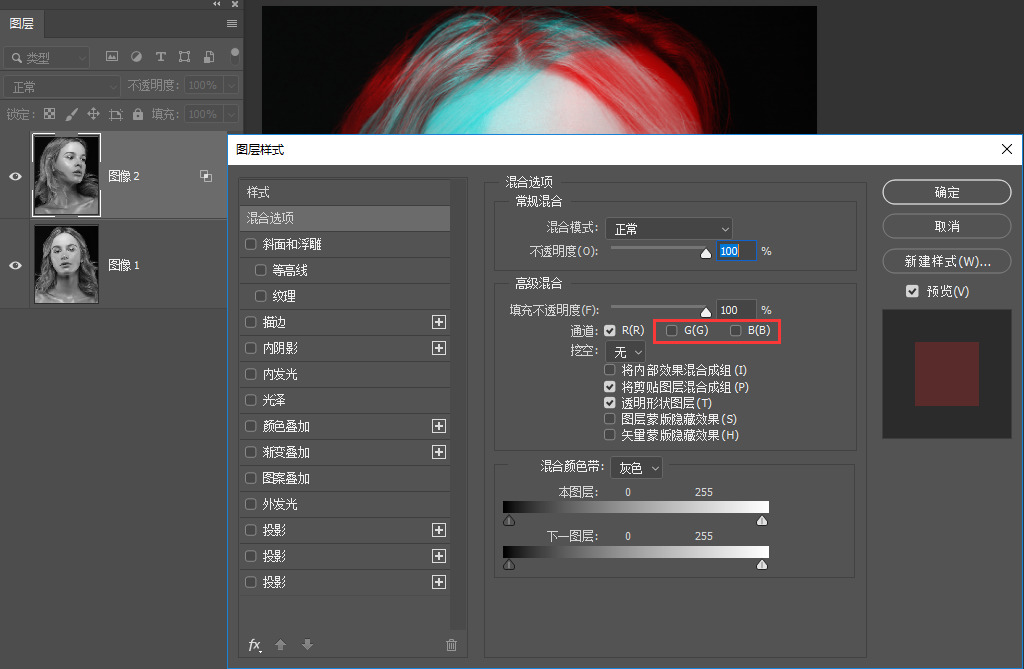
1/ 選擇兩張圖片,可以是同一個人物不同角度。也可以是不同人物的照片。給它們都Ctrl+Shift+U去色。
2/ 選擇上面的圖像層,添加圖層樣式——在混合選項里面,把通道的“G和B”點掉,現在就能看到圖像呈現雙色調的樣子了。?其實這步就已經算是可以了,不過我們為了更好,可以繼續調整。
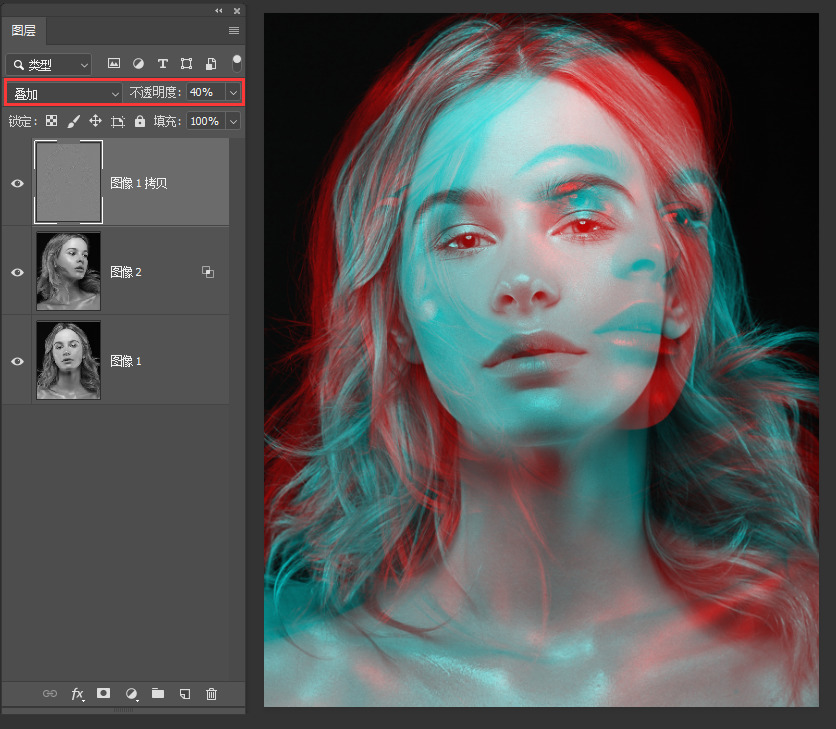
3/ 復制圖像1圖層,放到圖層上方,執行——濾鏡——其他——高反差保留,半徑3像素。
4/ 給高反差圖層設置“疊加”的混合模式,還有40%不透明度。
5/ 在所有圖層的上方添加一個“可選顏色”,具體顏色設置如上圖。
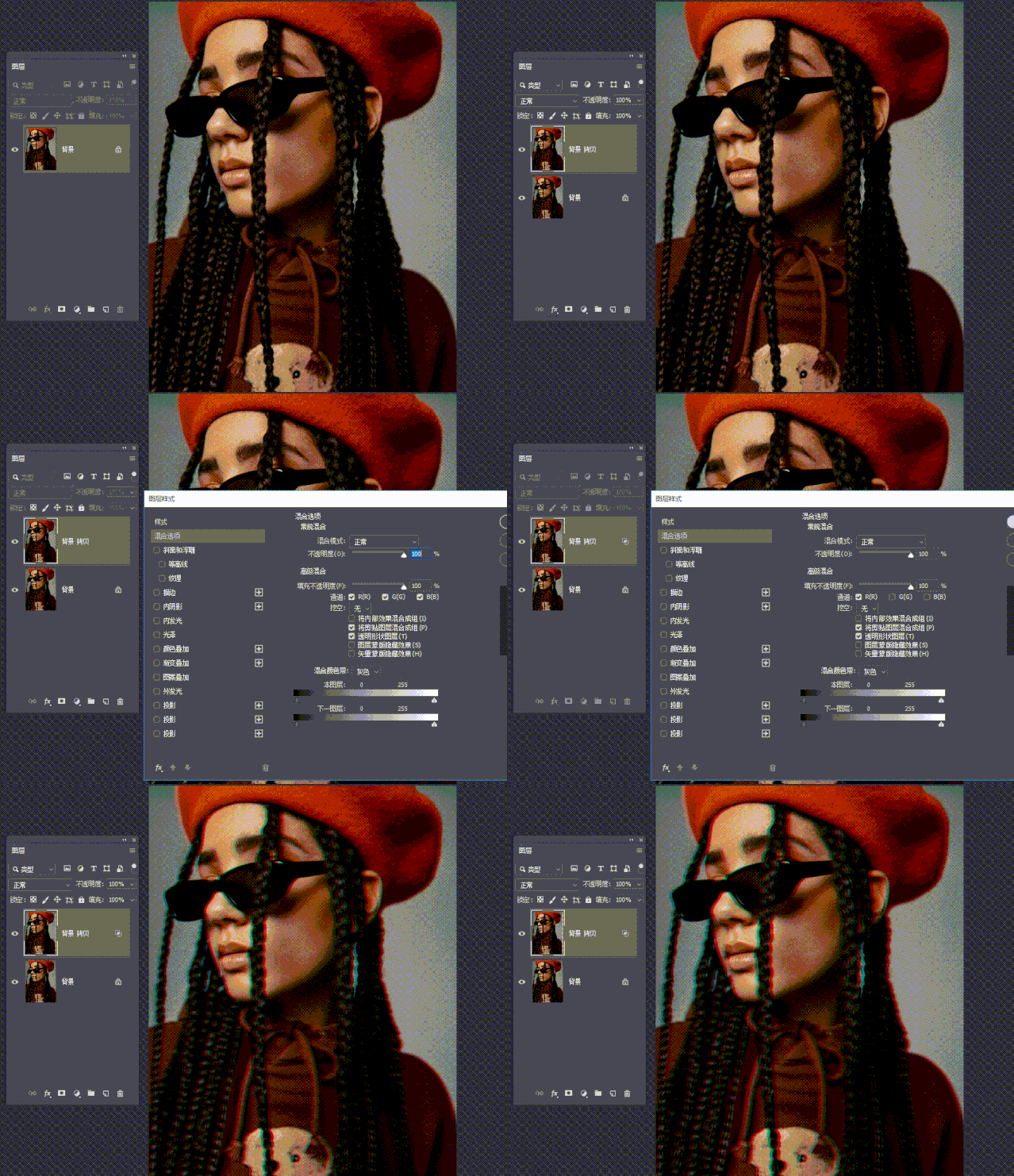
文字層復制一個,第一個文字混合選項,把“G和B”點掉,第二個文字層混合選項把“R”點掉,把上面文字圖層移動3-4個像素,就能出現酷酷的閃爍字體。
方法其實是一樣的,復制一個圖像圖層,然后混合選項,點選掉“G和B”,把上面圖層移動幾個像素,就能出現閃爍感的效果。
合成設計是比較難的,但是很多做電商的同學平時又不得不面臨合成圖片,有時候圖片與背景怎么也沒辦法融合,讓人頭疼,下面教大家一個快速融圖的辦法。
首先選擇一個場景圖片,然后再選擇一個主體放到場景中,選擇主體圖層,執行圖像——調整——匹配顏色,下方源:選擇你當前的文件名,圖層:選擇背景,也就是你的場景圖層,適當調整上方的明亮度、顏色強度、漸隱,確定,就完成了。
tips:這個技法只是在色調上進行的融圖,不能算最終效果,后期還得靠你繼續修飾光影、質感、體積感等等,所以當你手頭上有急活兒的時候不妨試試這個方法,會讓你事半功倍哦~
還是那句話,技法一定是為設計本身服務的,不要沉迷于技法。如果想要靠“炫技”去獲得認可,那在設計這條路上是不持久的,在版式達標的基礎上,做一些技法上的烘托,會帶來錦上添花的效果。我們訂閱號一直在豐富教程內容,這次推出的十個技法就是希望讓更多有需要的設計師能從中獲取一些幫助,喜歡的同學麻煩請點贊&在看?。
 站長資訊網
站長資訊網