 站長(zhǎng)資訊網(wǎng)
之前的文章《一分鐘帶你使用ps制作3D海報(bào)效果(共5步)》中,給大家介紹了怎樣使用ps3D制作海報(bào)效果。下面本篇文章給大家介紹如何用ps照片轉(zhuǎn)為水彩畫(huà)效果,我們一起看怎么做。

ps照片轉(zhuǎn)為水彩畫(huà)效果
1、ps打開(kāi),選擇風(fēng)景的素材導(dǎo)入,右鍵單擊背景圖層,然后選擇【轉(zhuǎn)換為智能對(duì)象】
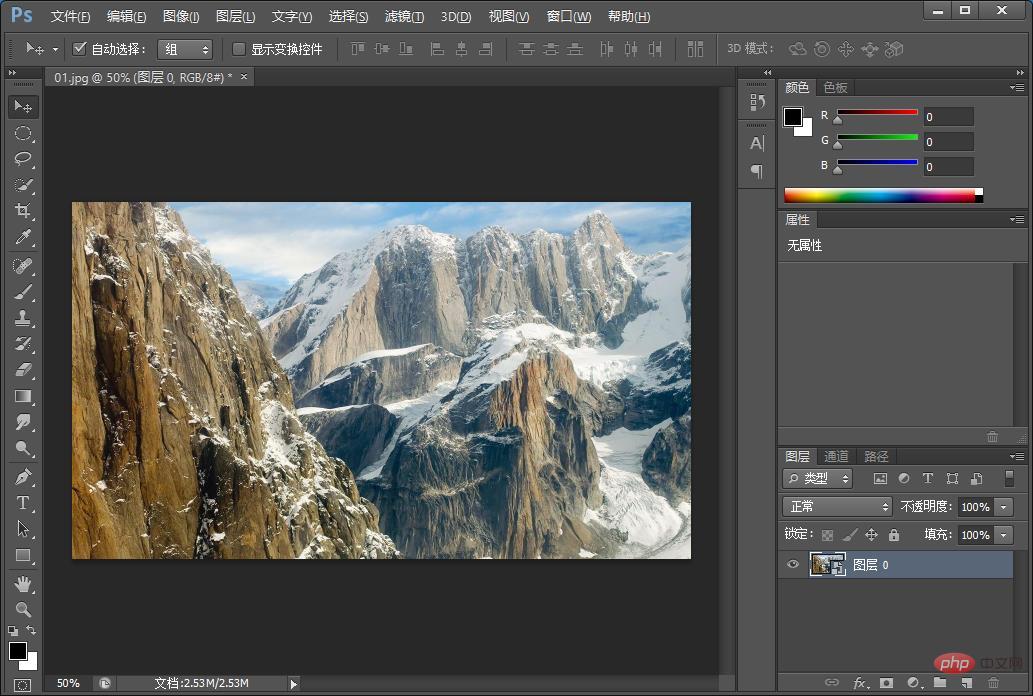
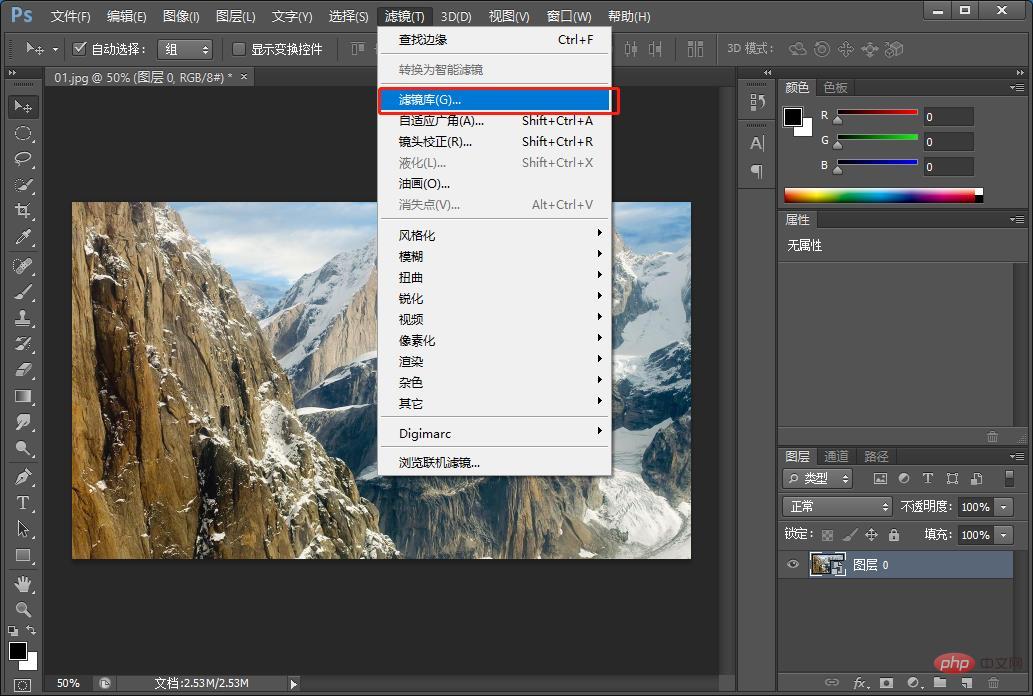
2、菜單欄中選擇【濾鏡】-【濾鏡庫(kù)】
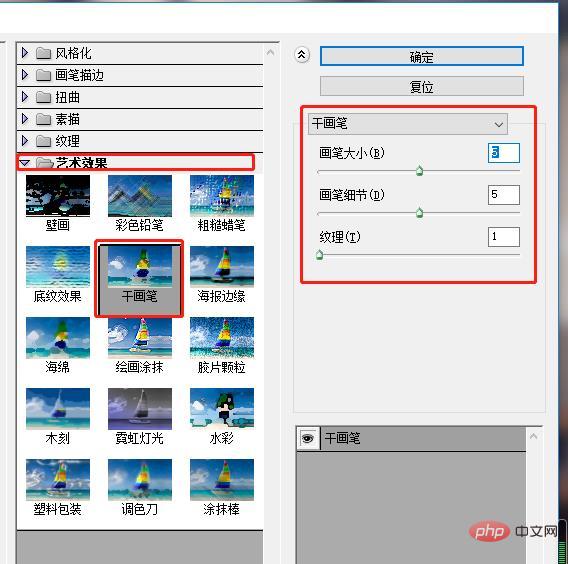
3、濾鏡庫(kù)對(duì)話框中,【藝術(shù)效果】-【干畫(huà)筆】,將設(shè)置【畫(huà)筆大小】為10,【畫(huà)筆細(xì)節(jié)】為10,【紋理】為1,單擊確定。
4、回到圖層面板雙擊打開(kāi)。
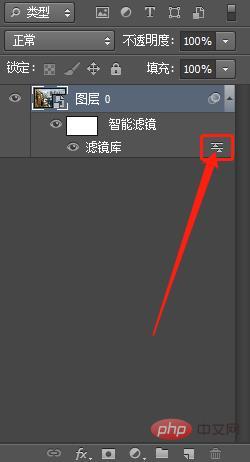
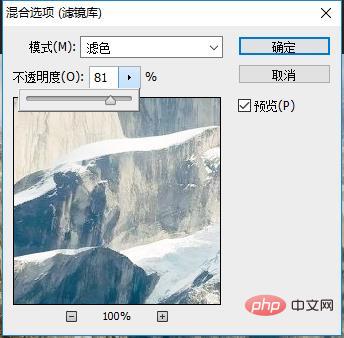
5、將圖層混合選項(xiàng)(濾鏡庫(kù))改為濾色,不透明度設(shè)置為81%,然后確定。
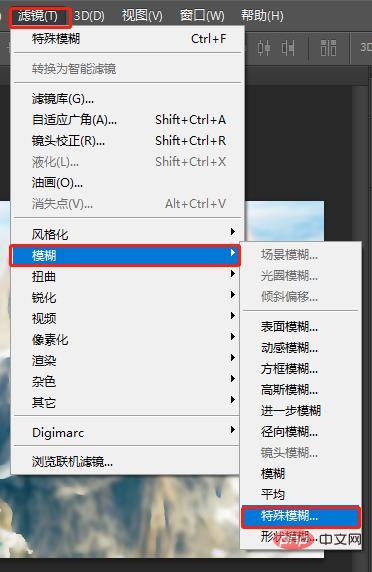
6、再次單擊【濾鏡】菜單【模糊】-【特殊模糊】
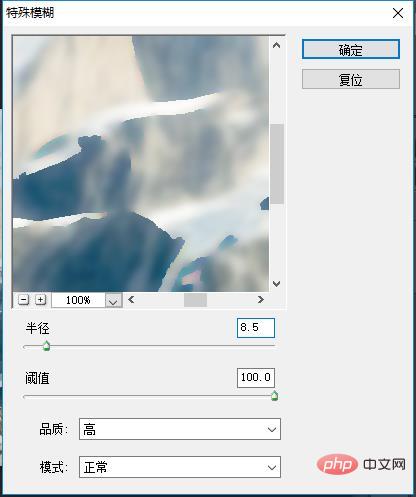
7、窗口中設(shè)置參數(shù):半徑8.5,閾值拖拉到最大100,并將【品質(zhì)】更改為高。
8、雙擊編輯濾鏡混合選項(xiàng)。
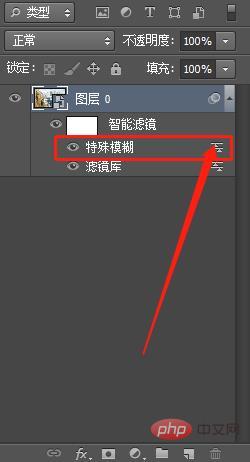
9、【特殊模糊】效果的混合模式不透明度降低到70%。
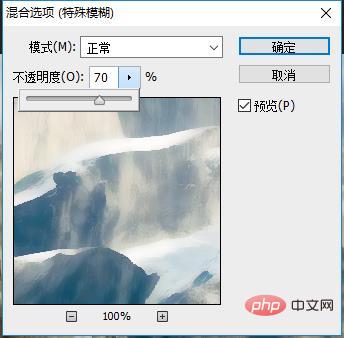
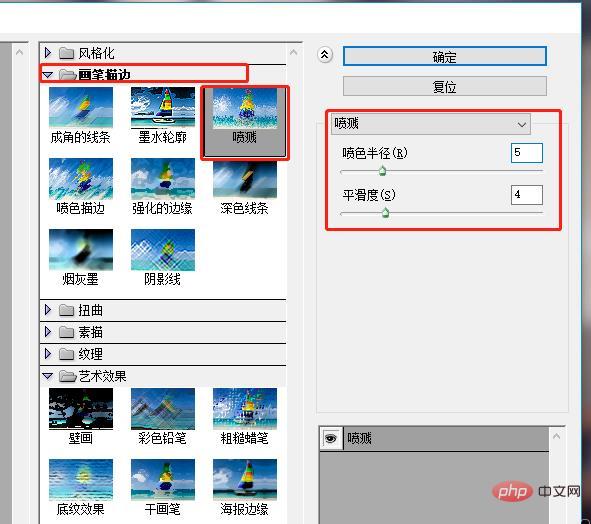
10、再次選擇【濾鏡】-【濾鏡效果】【畫(huà)筆描邊】-【噴濺】噴色半徑數(shù)為5,平滑度為1。
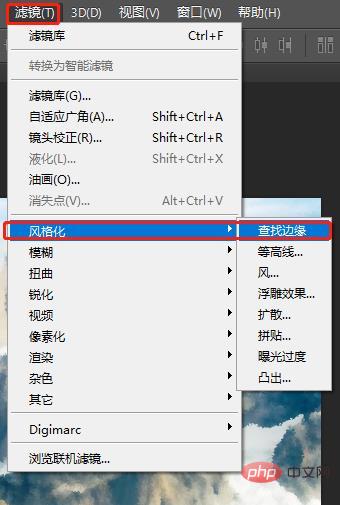
11、點(diǎn)擊【濾鏡】-【風(fēng)格化】-【查找邊緣】
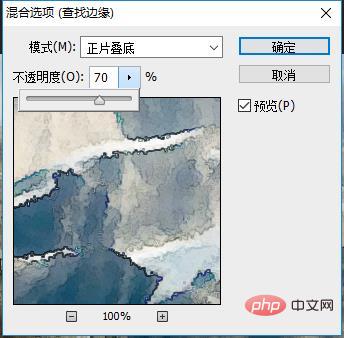
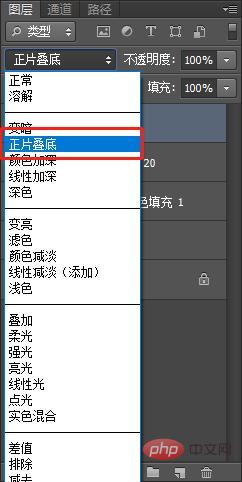
12、編輯混合選項(xiàng)并將混合模式更改為“正片疊底”并且不透明度設(shè)置為70%然后確定。
13、入導(dǎo)紙張紋理,將紋理復(fù)制并粘貼到ps文檔中,并將其縮放到適合畫(huà)布的大小。將混合模式更改為“正片疊底”
14、下載并安裝這套免費(fèi)的水彩畫(huà)筆(自己百度搜索水彩筆刷)。
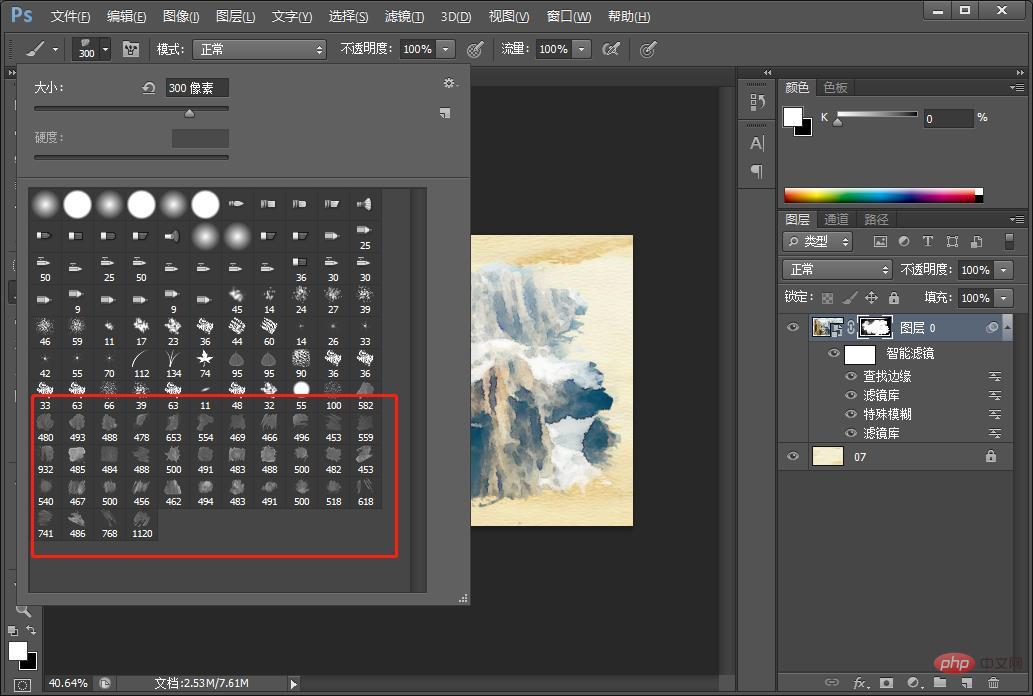
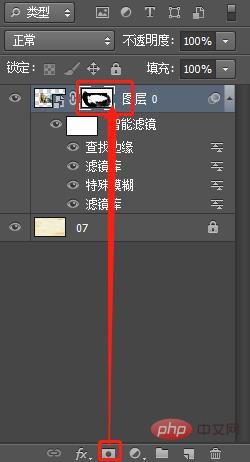
15、【圖層0】添加圖層蒙版,然后使用下方按鈕黑色填充蒙版,這將有效地擦除整個(gè)照片。點(diǎn)擊畫(huà)筆工具,選擇一個(gè)水彩畫(huà)筆。
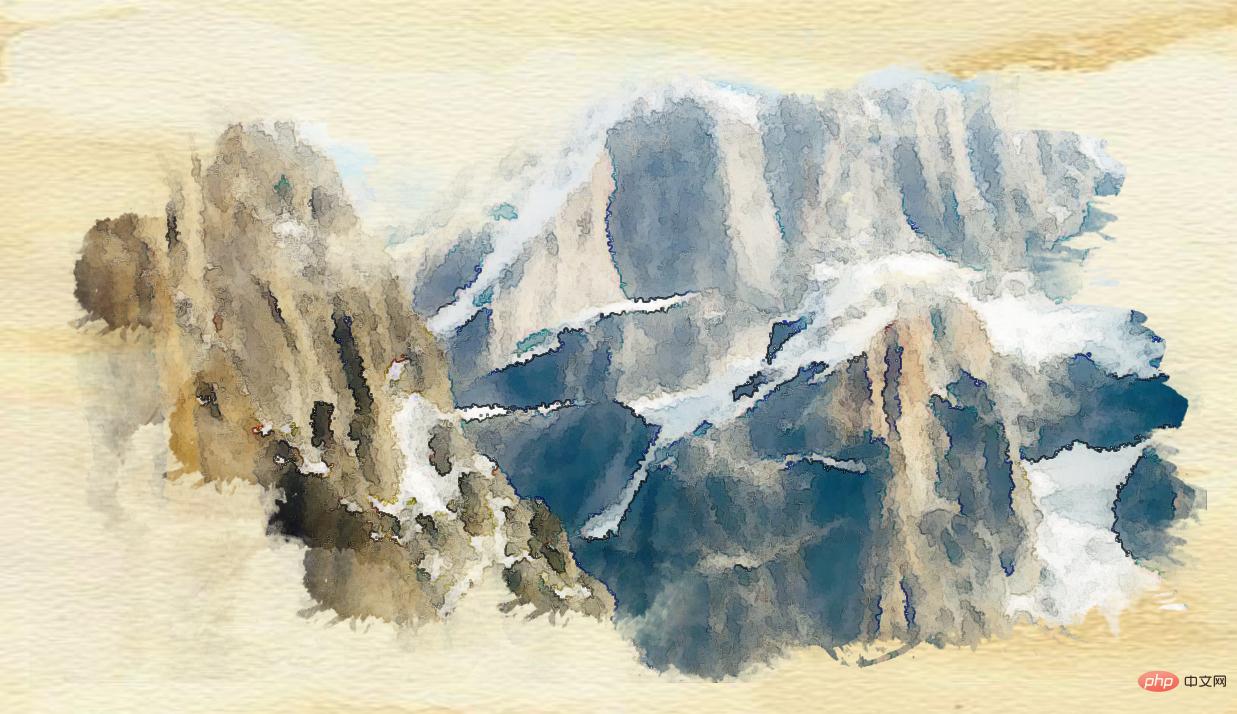
最終效果圖如下:
推薦學(xué)習(xí):PS視頻教程
