 站長資訊網
站長資訊網
之前的文章《一招教你使用ps制作火焰特效文字(技巧分享)》中,給大家介紹了怎么使用ps制作火焰特效文字。下面本篇文章給大家介紹怎么使用ps給手部素材添加冰封效果,我們一起看看怎么做。

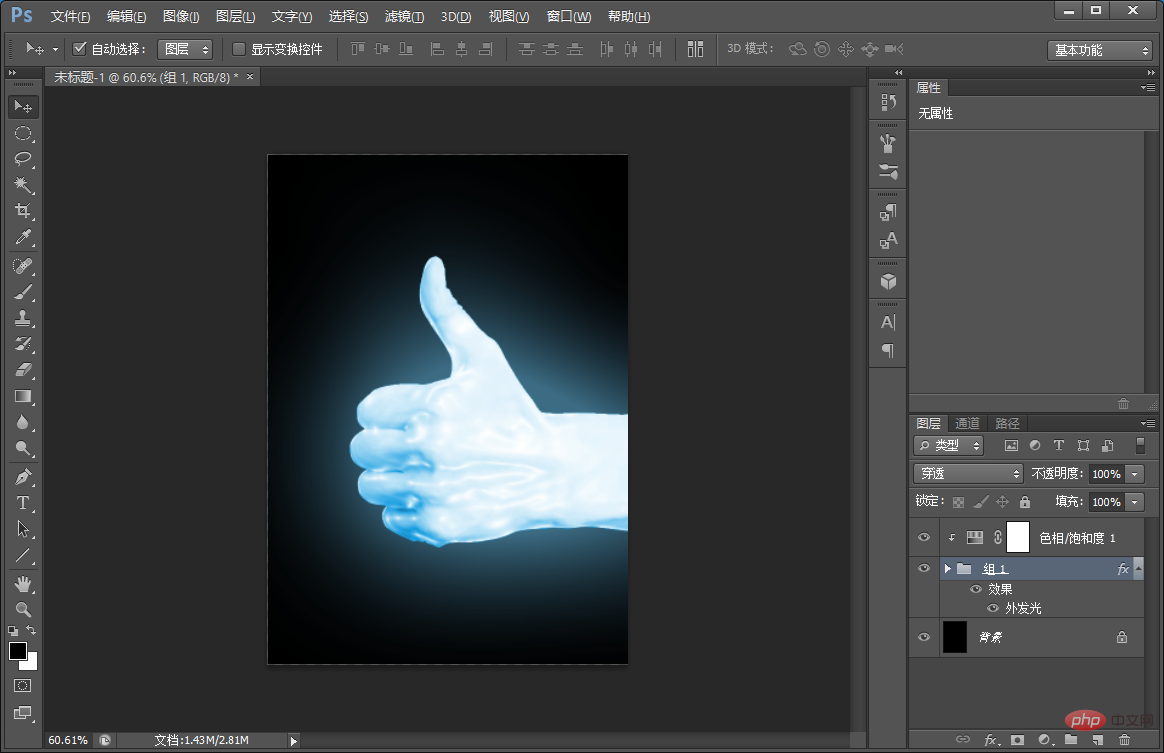
手部添加冰封效果圖如下

ps給手部素材添加冰封效果
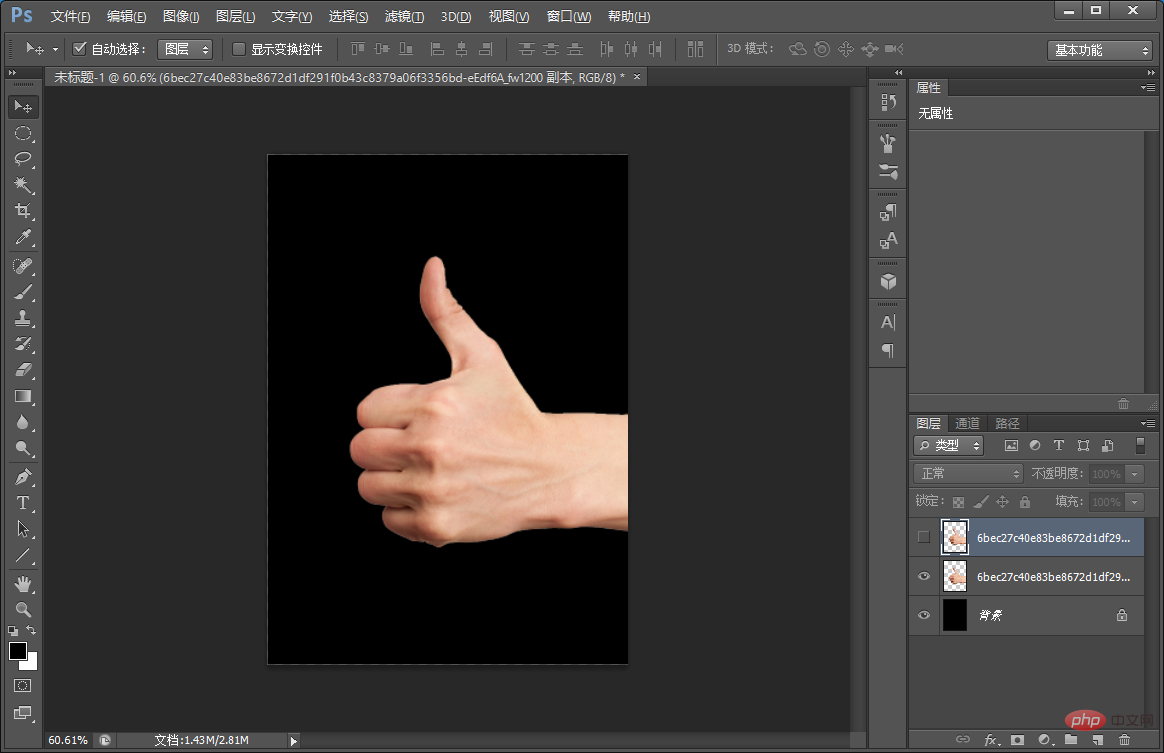
1、ps打開,創建一個畫布,填充黑色,導入手部的素材,復制二個圖層,把頂部圖層上點擊取消小眼睛可隱身。
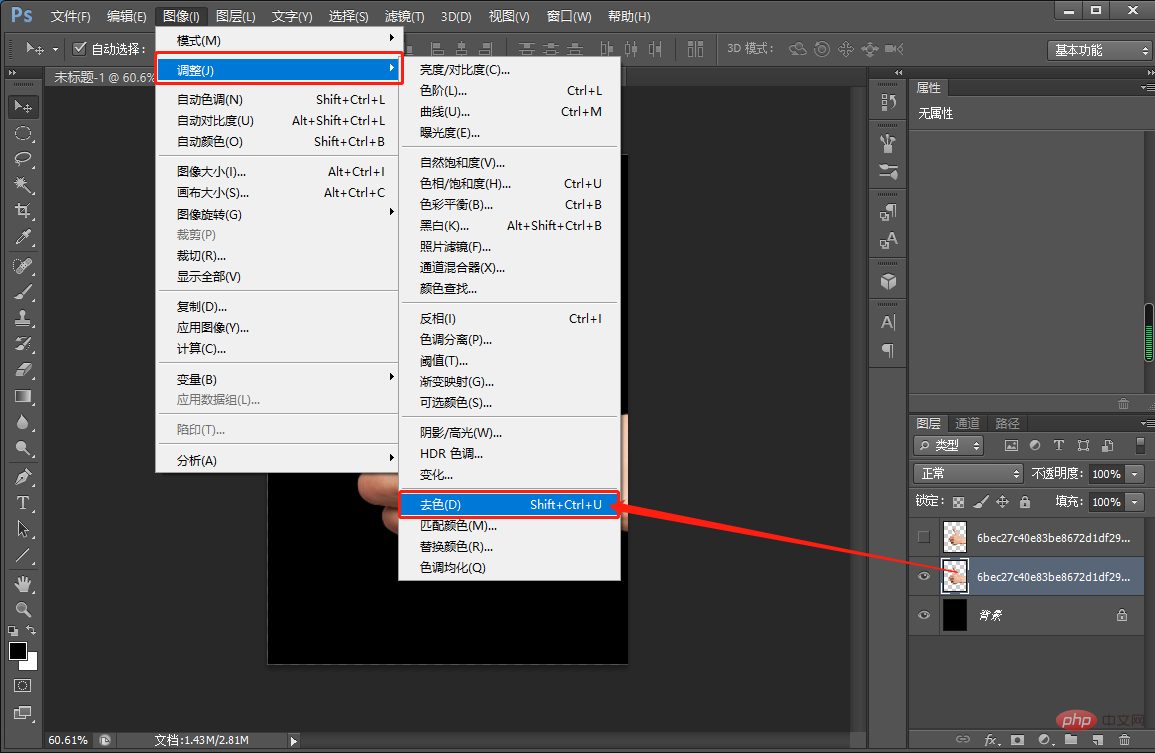
2、將圖層去色,執行:【圖像】-【調整】-【去色】。如下圖。
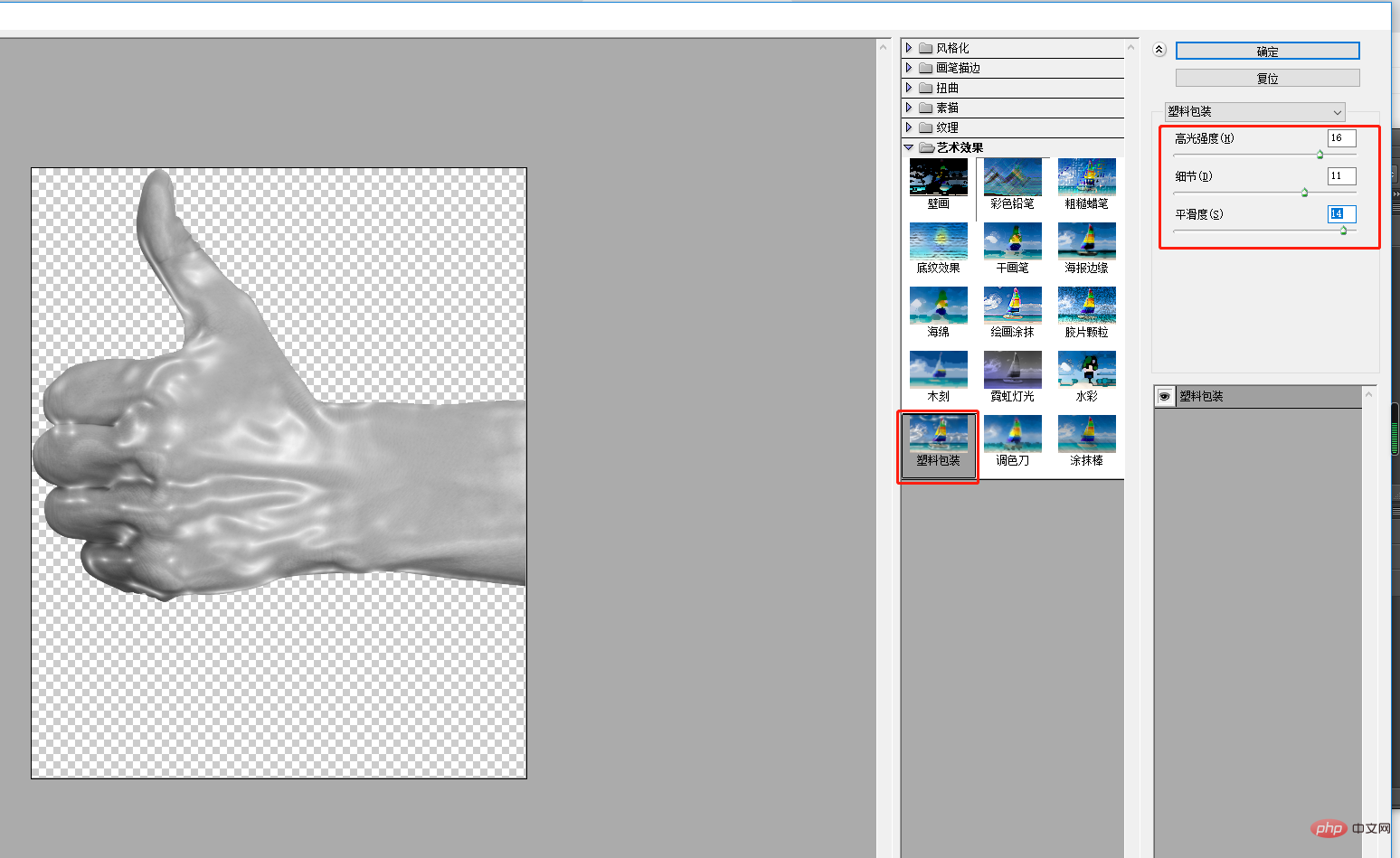
3、去色之后繼續給圖層進行濾鏡庫,執行:【濾鏡】-【濾鏡庫】-【藝術效果】-【塑料包裝】數值參數,如下圖。
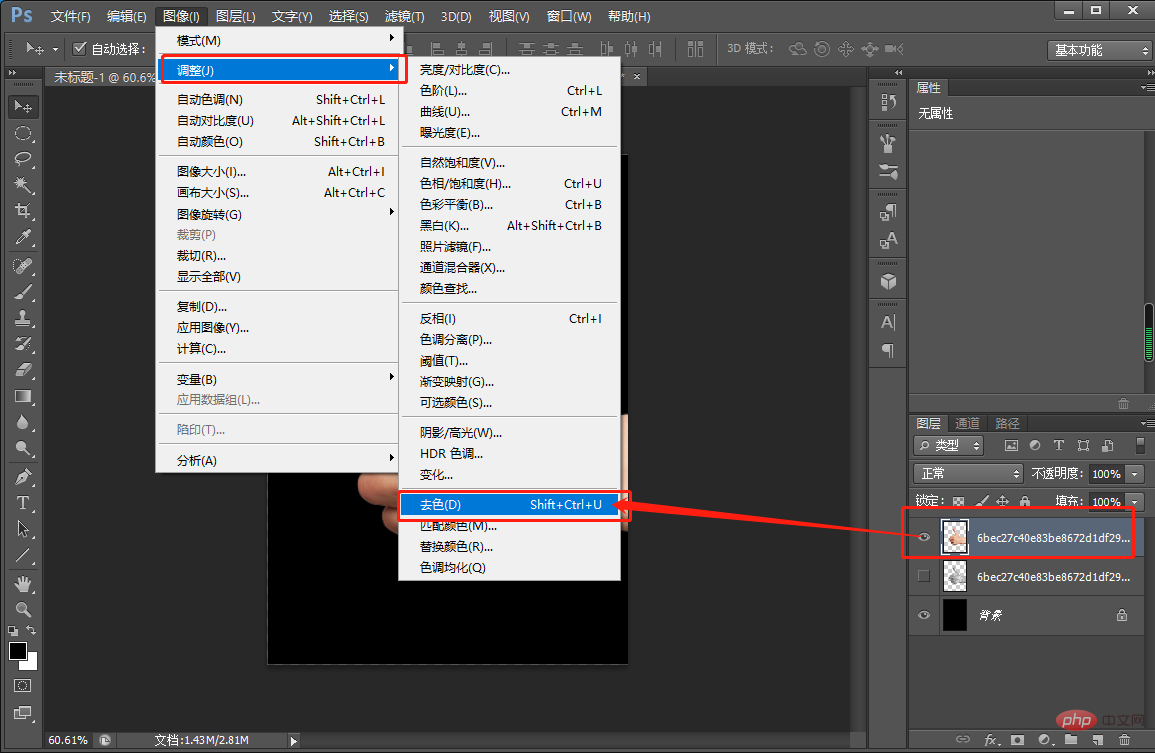
4、再來給圖層去色,執行:【圖像】-【調整】-【去色】。如下圖。
5、去色之后繼續給圖層進行濾鏡庫,執行:【濾鏡】-【濾鏡庫】-【扭曲】-【玻璃】數值參數,如下圖。
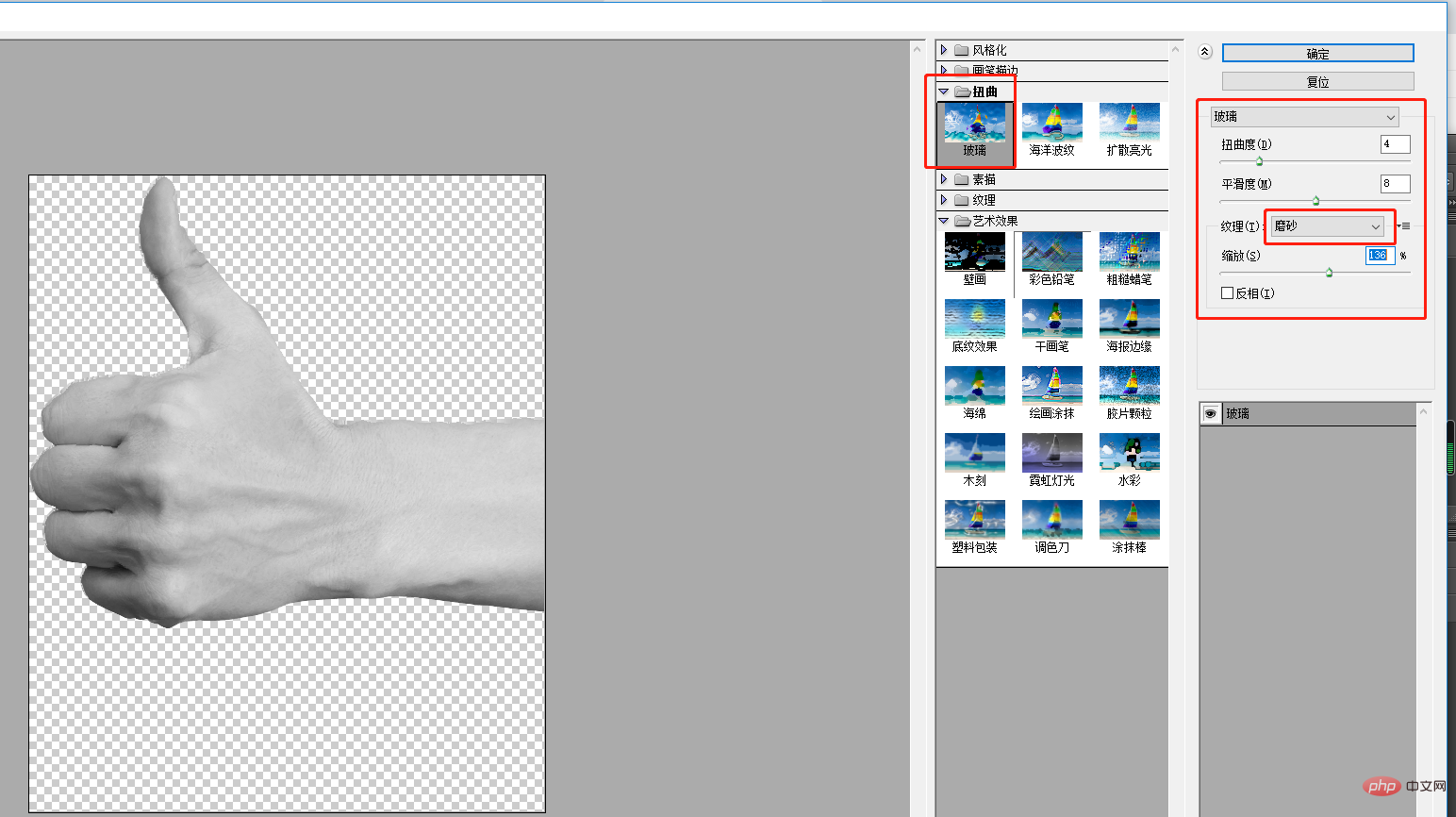
6、把手部選中圖層混合模式更改【濾鏡】。
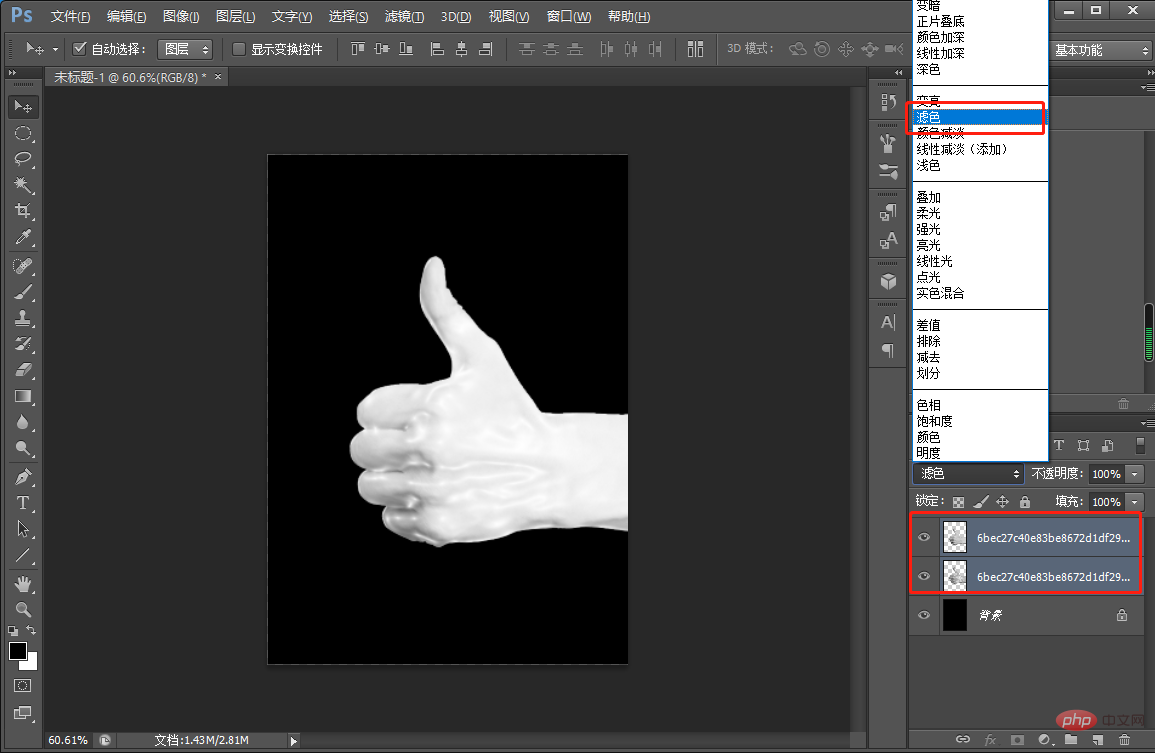
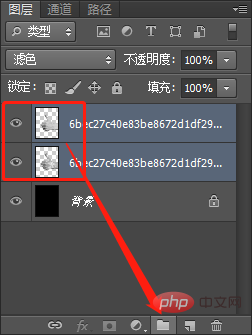
7、手部選中圖層創建一個新組。
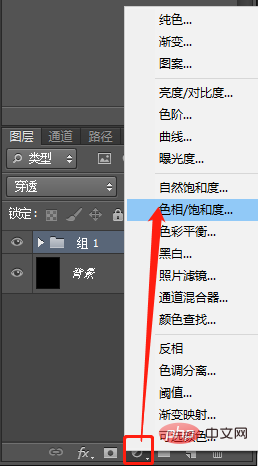
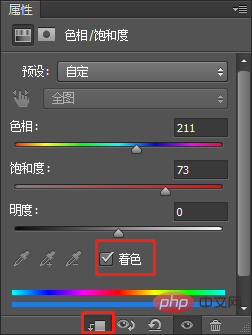
8、添加【色相/飽和度】,創建剪貼蒙版,勾選【著色】可以調整一下,到冰藍效果為止。
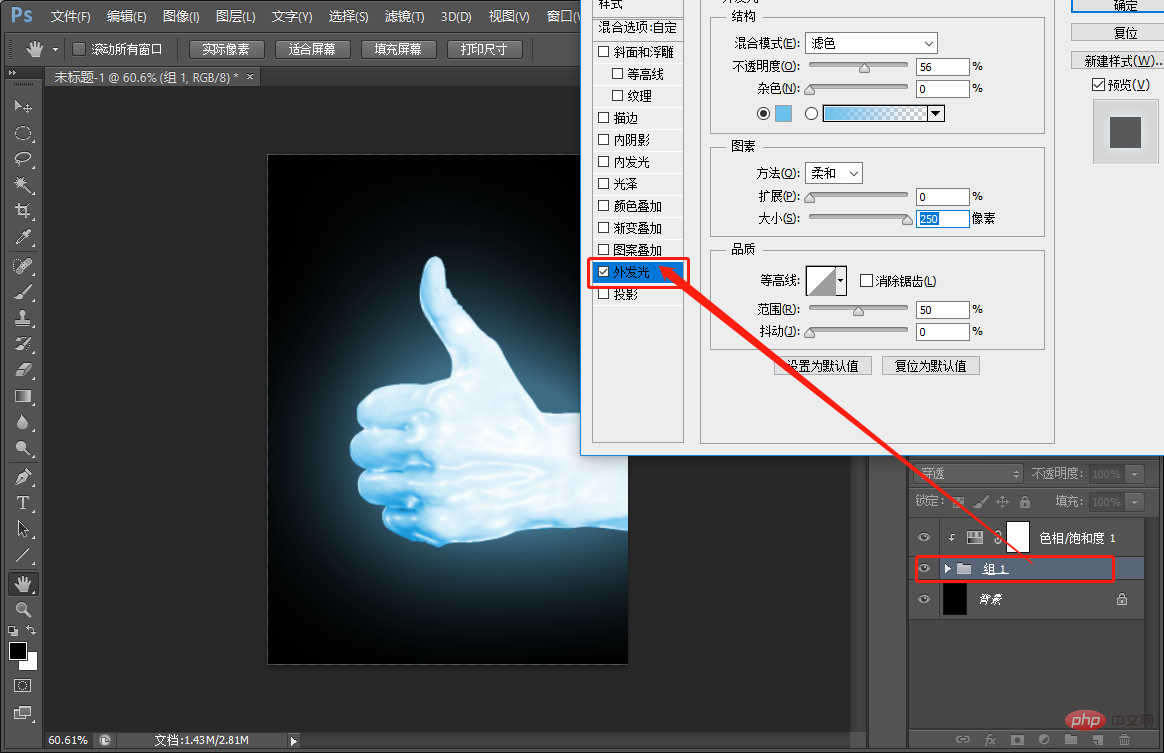
9、雙擊圖層樣式添加【外發光】數值參數,如下圖。
10、效果完成。
推薦學習:PS視頻教程
