 站長資訊網
站長資訊網excel數據透視表好玩有趣兒的數據透視表,聽說excel的教程在抖音很火,很多白領小朋友都在爭相學習,下面就跟小編一起學習一下excel數據透視表的新技能吧,excel數據透視表好玩有趣兒的數據透視表就可以完成這一項工作,你是不是很心動,快跟小編一起來學習一下。
諸位,借光借光——今天給諸位表親來一個數據透視表的練手題目,數據源如下:

題目要求及效果:
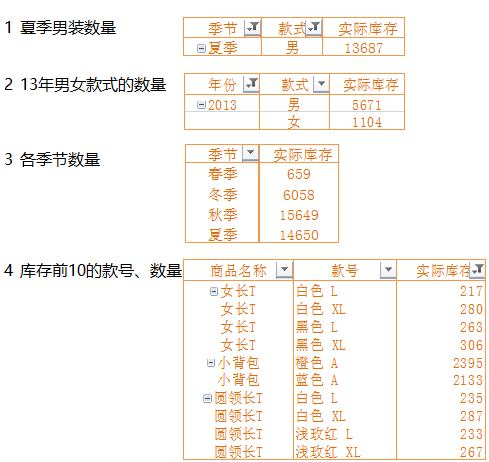
1、夏季男裝數量

2、13年男女款式的數量
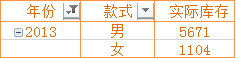
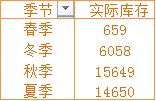
3、各季節實際庫存數量
4、庫存前10的款號、數量

下面咱們就先說說具體是怎樣實現題目要求的。
第一至第三題的操作比較簡單,只要按默認設置生成一個數據透視表,在數據透視表字段列表中把相應的項目拖動到行字段,把庫存量拖動到值字段,然后篩選一下就可以了。
以第一題為例,首先按下面的步驟生成數據透視表(演示版本為Excel 2010,在其他版本中的顯示可能略有不同):

生成透視表的效果如下:
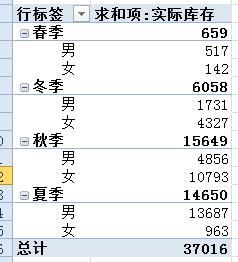
然后在【設計】選項卡下,【報表布局】設置【以表格形式顯示】:

最后對季節和款式字段進行篩選,清除分類匯總,刪除總計項,完成題目要求:

第二題和第三題完成方法與之類似,只是行字段不同,咱就不展開細說了,接下來說說第四題。
先按上述方法生成一個數據透視表,將商品名稱和款號拖動到行字段:
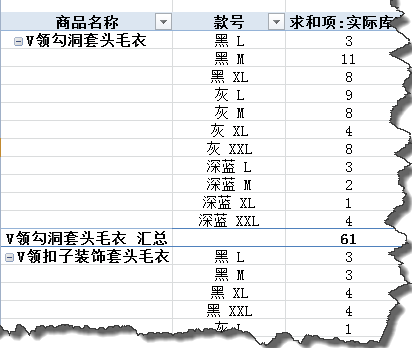
在【設計】選項卡下,【報表布局】【重復所有項目標簽】:(注意:在Excel2010以下版本中無此選項)

然后右鍵單擊商品名稱字段,去掉【分類匯總“商品名稱”】的勾選。

最后就要篩選庫存前10的款號和數量了。如果點擊值字段標題,會發現篩選按鈕呈灰色,功能不可用。
這里有一個竅門哈,如果需要對值字段進行篩選,可以單擊與值字段標題相鄰的單元格,然后就可以進行篩選了。
單擊值字段標題,按下圖設置進行篩選:

篩選完畢后,咱們的作業也就完成了:

擴展閱讀:
【Excel中箭頭鍵的妙用】①在工作表中上下左右移動一個單元格;②Ctrl+箭頭鍵,移動到當前數據區域的邊緣;③shift+箭頭鍵,將單元格的選定范圍擴大一個單元格;④Ctrl +shift+箭頭鍵,將單元格的選定單位擴展到活動單元格;⑤Alt+向下鍵,可打開選定的下拉列表……試試看!
在Excel中,都知道輸入公式=5*4返回的是20,那你有沒有想過輸入公式=5**4返回什么?用Excel這么多年了,這個“奇跡”你發現過嗎?
結果是50000,兩個乘號表示5后面4個0。你猜對了嗎?
其實就是=5e4,因為e沒法用小鍵盤按,所以微軟就搞了這么個東西,讓人可以用小鍵盤輸入科學計數法,這與用“+”開頭可以替換“=”作為公式開頭有異曲同工之妙吧。
