 站長資訊網
站長資訊網本篇文章帶大家了解一下VSCode如何進行安卓開發?希望對需要的朋友有所幫助!
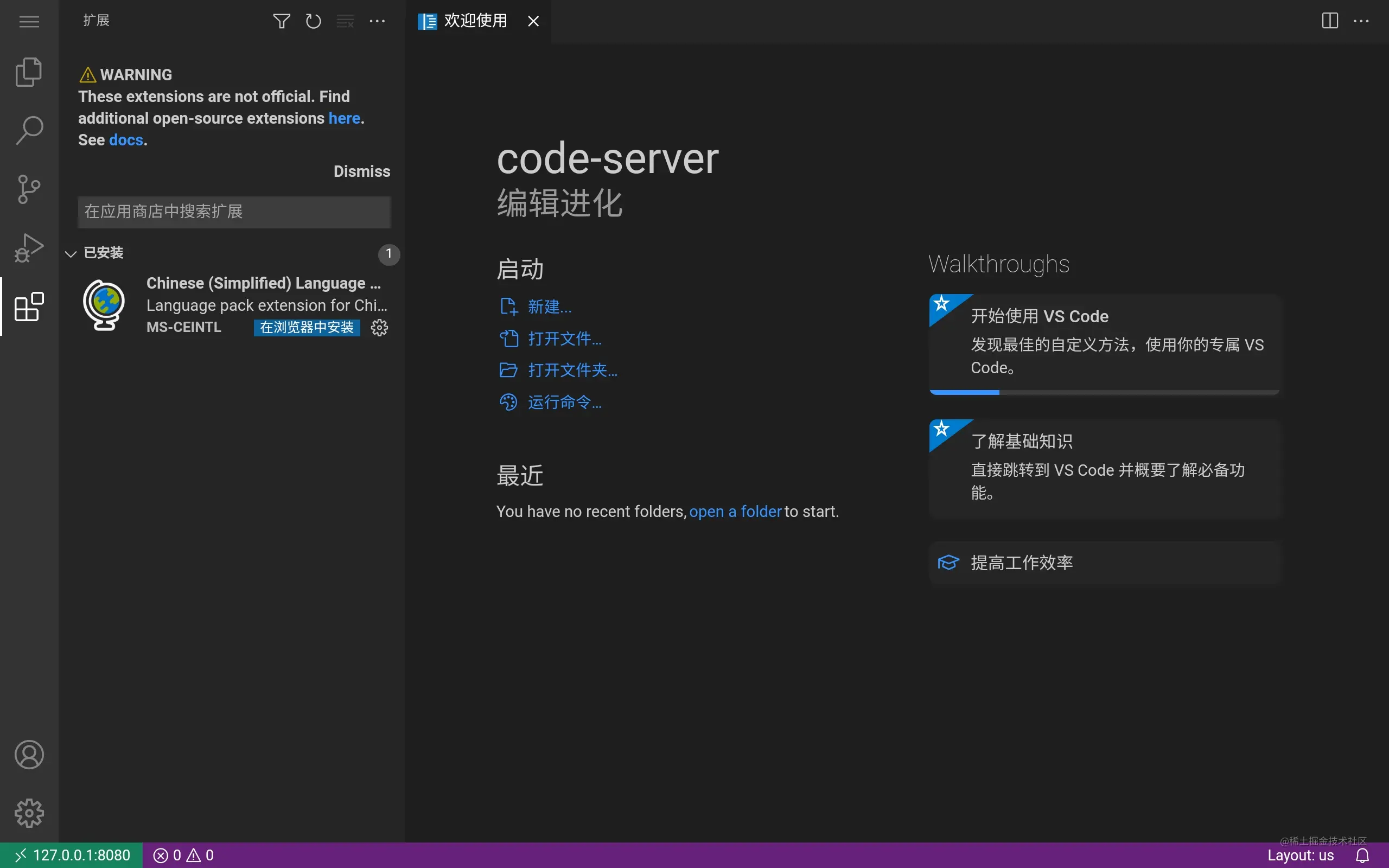
vs code 大部分是由 ts 編寫,上層 UI 可以運行在各個系統的瀏覽器中,但 vs code 基于 electron 框架,這個框架提供了對 node 的支持,一些瀏覽器內核中的 js 引擎沒有的 api,例如 I/O,系統內核的一些交互等。而 code-server 則是解決了脫離 electron 的問題。目前安卓上有一個叫 aid learing 的軟件,自帶 VS Code ,看了一下原理差不多,并不是 linux 圖形界面打開的 VS Code,也是打開的 webview 連接本地的服務,但這個玩意占磁盤內存太高,整個下載安裝完就干掉6個g。【推薦學習:《vscode入門教程》】
客戶端框架
客戶端是用 Flutter 進行的開發,而這個框架的選用并不是為了跨端,僅僅是為了快速嘗試,還有基礎能力的使用。
實現方法分析
code-server 在 github 發布的版本中是有 arm64 架構的,整個下載后,開終端解壓執行就掛了,這個雖然是 arm64,并且帶有一個 arm64 的 node,但是是為完整 linux 準備的。也就是說,node 中硬編碼了 /usr /lib 等這些路徑,并且附帶的 node_modules 中也有大量的使用到 linux 特有節點的路徑,這些安卓上都沒有。 后來一想,termux 中自帶的環境也是有 libllvm gcc nodejs 的,把整個 node_mudules 一刪,再手動 install 一下,就行了。 所以整個流程大致分為兩類。
初始嘗試方案:非完整Linux
-
啟動 termux 環境
-
安裝 node,python,libllvm,clang
-
下載 code-server arm64,解壓
-
處理兼容,刪除 node_modules ,重新 yarn install
-
執行 bin/code-server 啟動服務
經過一些測試發現,這種模式有一些問題。
- 下載的依賴太多,由于源都在我的個人服務器,會下很久。
- 編譯太久,yarn install 的時候調用了 gcc 的編譯,整個過程特別耗時。
- 啟動的 vs code 用不了搜索代碼(正常情況能支持這個功能)
- 磁盤占用太大,一陣操作下來,直接1.6g磁盤空間給干沒了,主要是
npm install拉了很多東西,還生成了一堆緩存,node_modules 嘛,比黑洞還重的東西。
不過按照以上的流程過一遍后,code-server 內的 node_modules 已經是安卓 arm64 可用的模塊了,二次打包 code-server,流程就可以簡化成如下
-
啟動 termux 環境
-
安裝 node
-
下載 code-server arm64,解壓
-
執行 bin/code-server
但還是會存在編輯器無法搜索代碼的 bug,node 雖然只有 20m ,但還是在個人服務器,下行帶寬 5mb,大概 700kb/s ,emmm,要集成到 apk 內的話,得集成 deb ,調 dpkg 去安裝,放棄。
最后使用方案:完整Linux
-
啟動 termux 環境
-
下載并安裝完整 Linux(30m)
-
下載 code-server arm64(自帶node能用了)
-
執行 bin/code-server 啟動服務
最終是選用了完整 Linux 的方式,除了安裝需要的體積更小之外,還有完整源的支持,異常 bug 的避免等。 由于整個 VS Code 的啟動需要的 130mb 的內存都是第一次打開需要的,所以將這些內存的占用放到服務器上,由 app 啟動再下載的意義并不大,最后就全都作為資源文件集成到了 apk 內。
具體實現
啟動 termux 環境
這個過程之前有現成的輪子了,只需要按照 termux-package 的編譯腳本編譯一個 bootstrap 集成到 apk,app 啟動進行解壓,然后根據符號鏈接格式進行恢復就行。 終端是 termare_view。
bootstrap 是一個帶有最小依賴的類 linux 環境,有bash,apt 等。
具體實現代碼
function initApp(){ cd ${RuntimeEnvir.usrPath}/ echo 準備符號鏈接... for line in `cat SYMLINKS.txt` do OLD_IFS="$IFS" IFS="←" arr=($line) IFS="$OLD_IFS" ln -s ${arr[0]} ${arr[3]} done rm -rf SYMLINKS.txt TMPDIR=/data/data/com.nightmare.termare/files/usr/tmp filename=bootstrap rm -rf "$TMPDIR/$filename*" rm -rf "$TMPDIR/*" chmod -R 0777 ${RuntimeEnvir.binPath}/* chmod -R 0777 ${RuntimeEnvir.usrPath}/lib/* 2>/dev/null chmod -R 0777 ${RuntimeEnvir.usrPath}/libexec/* 2>/dev/null apt update rm -rf $lockFile export LD_PRELOAD=${RuntimeEnvir.usrPath}/lib/libtermux-exec.so install_vs_code start_vs_code bash }
RuntimeEnvir.usrPath 是 /data/data/$package/files/usr/bin
安裝完整 Linux 和 code-server
這個我從好幾個方案進行了篩選,起初用的 atlio 這個開源,整個開源依賴 python,并且有一個requirement.txt ,需要執行 python -r requirement.txt,依賴就是一大堆,后來換了 proot-distro,純 shell,所以只需要直接集成到 apk 內就行。
1.安裝 ubuntu
install_ubuntu(){ cd ~ colorEcho - 安裝Ubuntu Linux unzip proot-distro.zip >/dev/null #cd ~/proot-distro bash ./install.sh apt-get install -y proot proot-distro install ubuntu echo '$source' > $ubuntuPath/etc/apt/sources.list }
2.安裝 code-server
install_vs_code(){ if [ ! -d "$ubuntuPath/home/code-server-$version-linux-arm64" ];then cd $ubuntuPath/home colorEcho - 解壓 Vs Code Arm64 tar zxvf ~/code-server-$version-linux-arm64.tar.gz >/dev/null cd code-server-$version-linux-arm64 fi }
啟動 code-server
直接用 proot-distro 啟動就行,非常方便
–termux-home 參數:開啟 app 沙盒的 home 掛載到 ubuntu 的 /root 下,這樣 ubuntu 就能用 app 里面的文件夾了。
start_vs_code(){ install_vs_code mkdir -p $ubuntuPath/root/.config/code-server 2>/dev/null echo ' bind-addr: 0.0.0.0:8080 auth: none password: none cert: false ' > $ubuntuPath/root/.config/code-server/config.yaml echo -e "x1b[31m- 啟動中..x1b[0m" proot-distro login ubuntu -- /home/code-server-$version-linux-arm64/bin/code-server }
其實整個實現其實是沒啥難度的,全都是一些 shell 腳本,也是得益于之前的 Termare 系列的支持,有興趣的可以看下這個組織。 然后就是打開 webview 的過程了,如果覺得性能不好,你可以用局域網的電腦來進行連接。 看一下非首次的啟動過程
WebView 實現方案
首先去 pub 看了一下 webview 的插件,官方目前正在維護的 webview 有這樣的提示
- Hybrid composition mode has a built-in keyboard support while Virtual displays mode has multiple keyboard issues
- Hybrid composition mode requires Android SKD 19+ while Virtual displays mode requires Android SDK 20+
- Hybrid composition mode has performence limitations when working on Android versions prior to Android 10 while Virtual displays is performant on all supported Android versions
也就是說開啟 hybird 后,安卓10以下有性能限制,而使用虛擬顯示器的話,鍵盤問題會很多。
實際嘗試的時候,OTG 連接的鍵盤基本是沒法用的。
再分析了下這個場景,最后還是用的原生 WebView,這里有些小坑。
必須啟用項
WebSettings mWebSettings = mWebView.getSettings(); //允許使用JS mWebSettings.setJavaScriptEnabled(true); mWebSettings.setJavaScriptCanOpenWindowsAutomatically(true); mWebSettings.setUseWideViewPort(true); mWebSettings.setAllowFileAccess(true); // 下面這行不寫不得行 mWebSettings.setDomStorageEnabled(true); mWebSettings.setDatabaseEnabled(true); mWebSettings.setAppCacheEnabled(true); mWebSettings.setLoadWithOverviewMode(true); mWebSettings.setDefaultTextEncodingName("utf-8"); mWebSettings.setLoadsImagesAutomatically(true); mWebSettings.setSupportMultipleWindows(true);
路由重定向
有些場景 VS Code 會打開一個新的窗口,例如點擊 file -> new window 的時候,不做處理,webview 會調起系統的瀏覽器。
//系統默認會通過手機瀏覽器打開網頁,為了能夠直接通過WebView顯示網頁,必須設置 mWebView.setWebViewClient(new WebViewClient() { @Override public boolean shouldOverrideUrlLoading(WebView view, String url) { //使用WebView加載顯示url view.loadUrl(url); //返回true return true; } });
瀏覽器正常跳轉
例如終端輸出了 xxx.xxx,ctrl + 鼠標點擊,預期是會打開瀏覽器的。
mWebView.setWebChromeClient(webChromeClient); WebChromeClient webChromeClient = new WebChromeClient() { @Override public boolean onCreateWindow(WebView view, boolean isDialog, boolean isUserGesture, Message resultMsg) { WebView childView = new WebView(context);//Parent WebView cannot host it's own popup window. childView.setBackgroundColor(Color.GREEN); childView.setWebViewClient(new WebViewClient() { @Override public boolean shouldOverrideUrlLoading(WebView view, String url) { context.startActivity(new Intent(Intent.ACTION_VIEW, Uri.parse(url))); return true; } }); WebView.WebViewTransport transport = (WebView.WebViewTransport) resultMsg.obj; transport.setWebView(childView);//setWebView和getWebView兩個方法 resultMsg.sendToTarget(); return true; } };
可行性探索
這個能干嘛?安卓屏幕那么小,電腦能本地用 VsCode 干嘛要連安卓的?
- 有一個 vs code 加一個完整的 linux 環境,能 cover 住一些場景的開發了,安卓開發等除外。
- 開發程序到 arm 板子的同學,PC 上還得弄一堆交叉編譯工具鏈,并且每次編譯調試過程也很繁瑣,現在就能本地寫本地編譯。
正巧,買了一個平板,愛奇藝之余,也能作為程序員的一波生產力了。
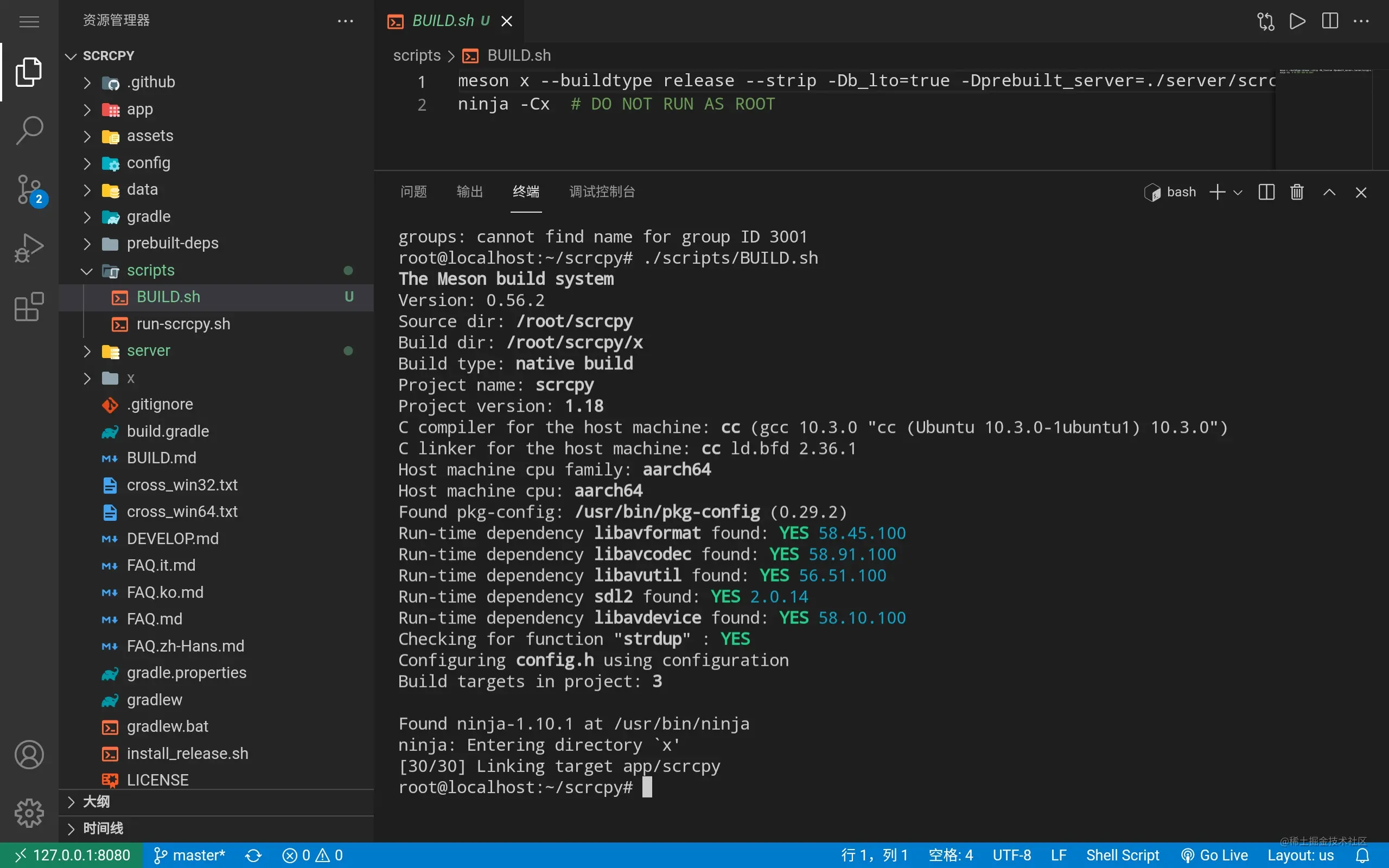
編譯 C 語言
選了一個一直在學習的項目,scrcpy,一堆 c 源碼,最后很順利的編譯下來了。
Web 開發
移動端的網頁調試一直都是問題,作為野路子前端的我也很無奈,一般會加一些 vconsole 的組件來獲取調試日志。
之前個人項目速享適配移動端 web 就是這么干的
現在,我們可以本地開發,本地調試,有 node 整個前端大部分項目都能拉下來了,真實的移動端物理環境。 試試
寫博客
本篇文章完全是在這個安卓版的 VS Code 中完成的,使用 hexo 本地調式
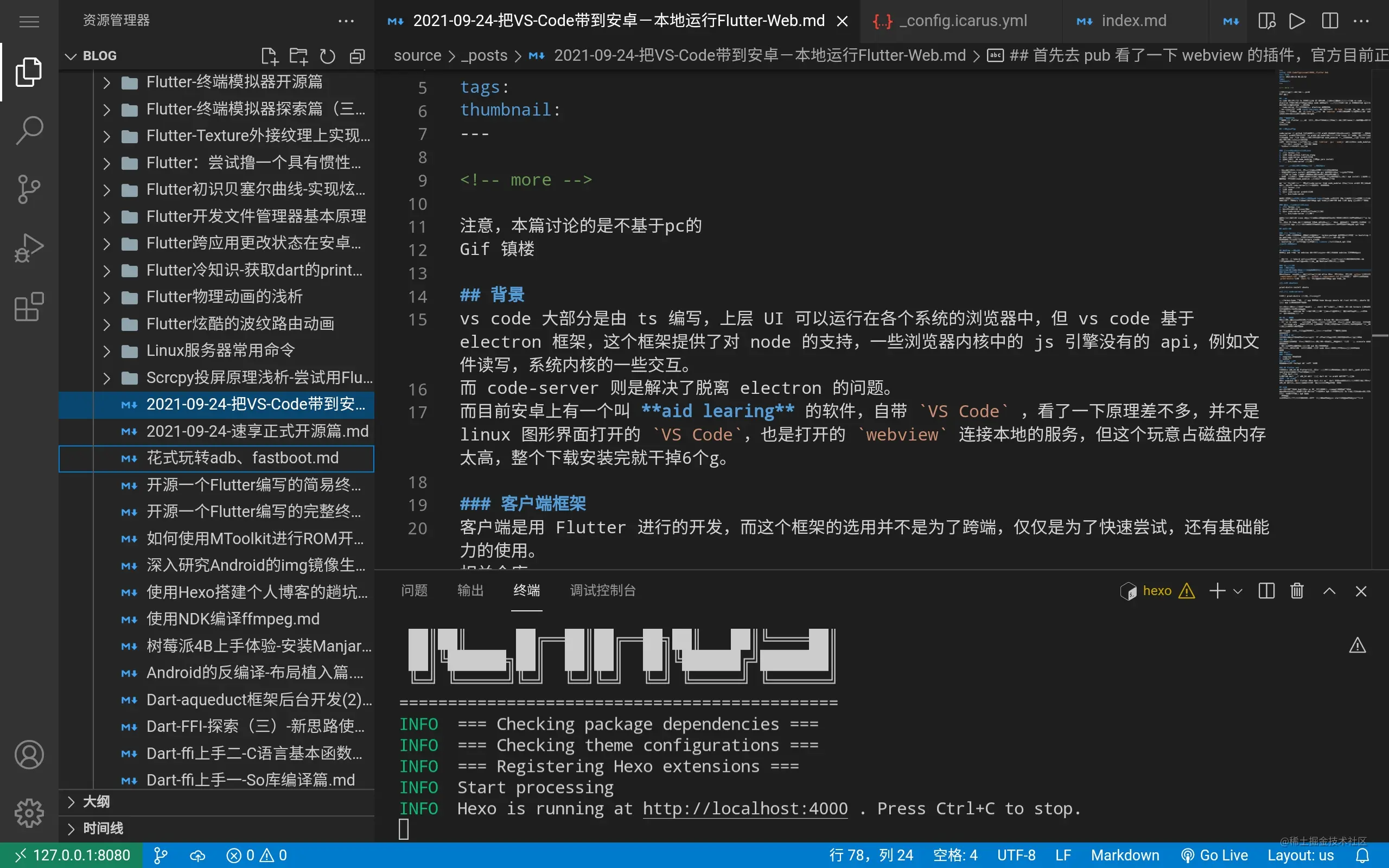
寫文檔
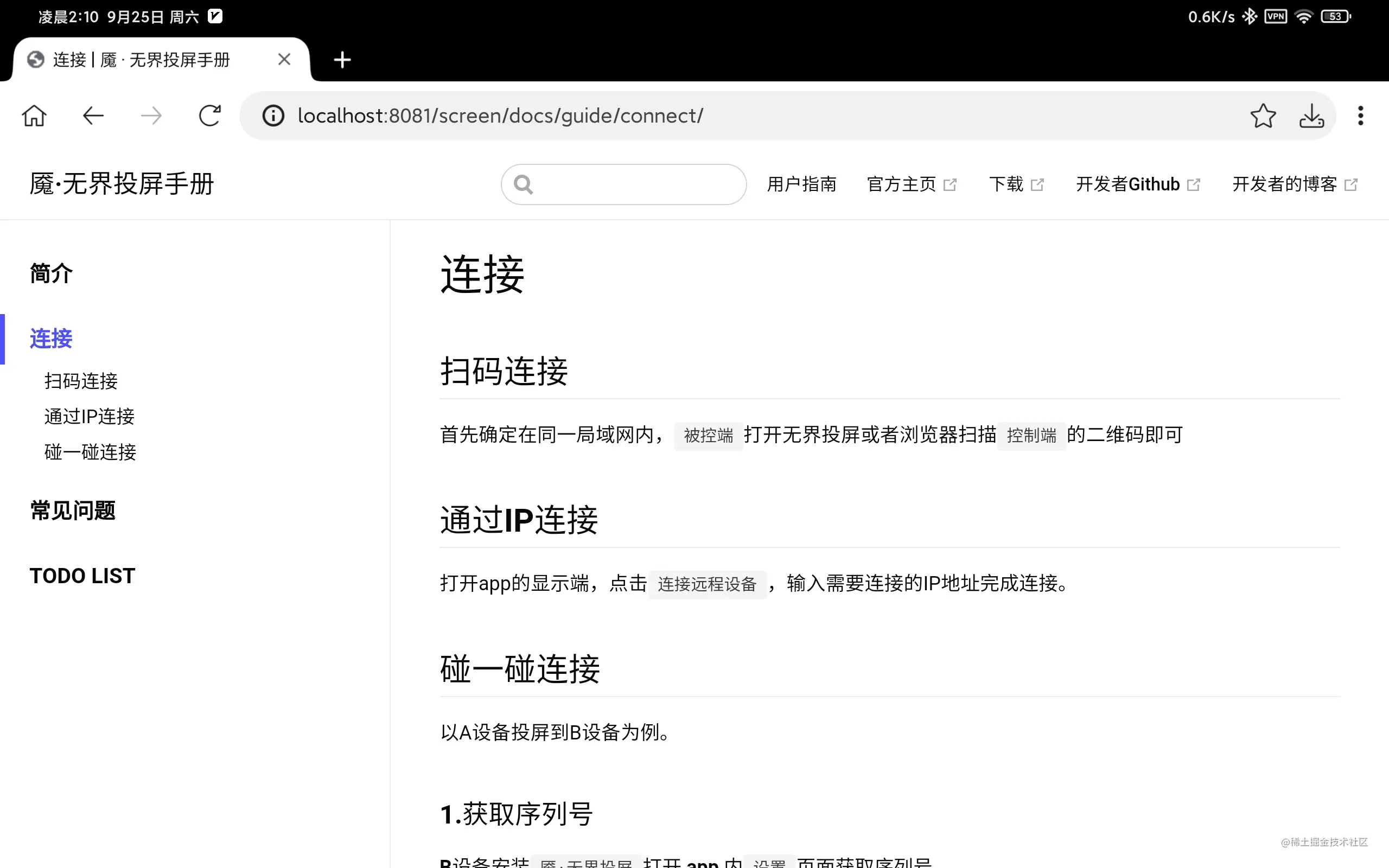
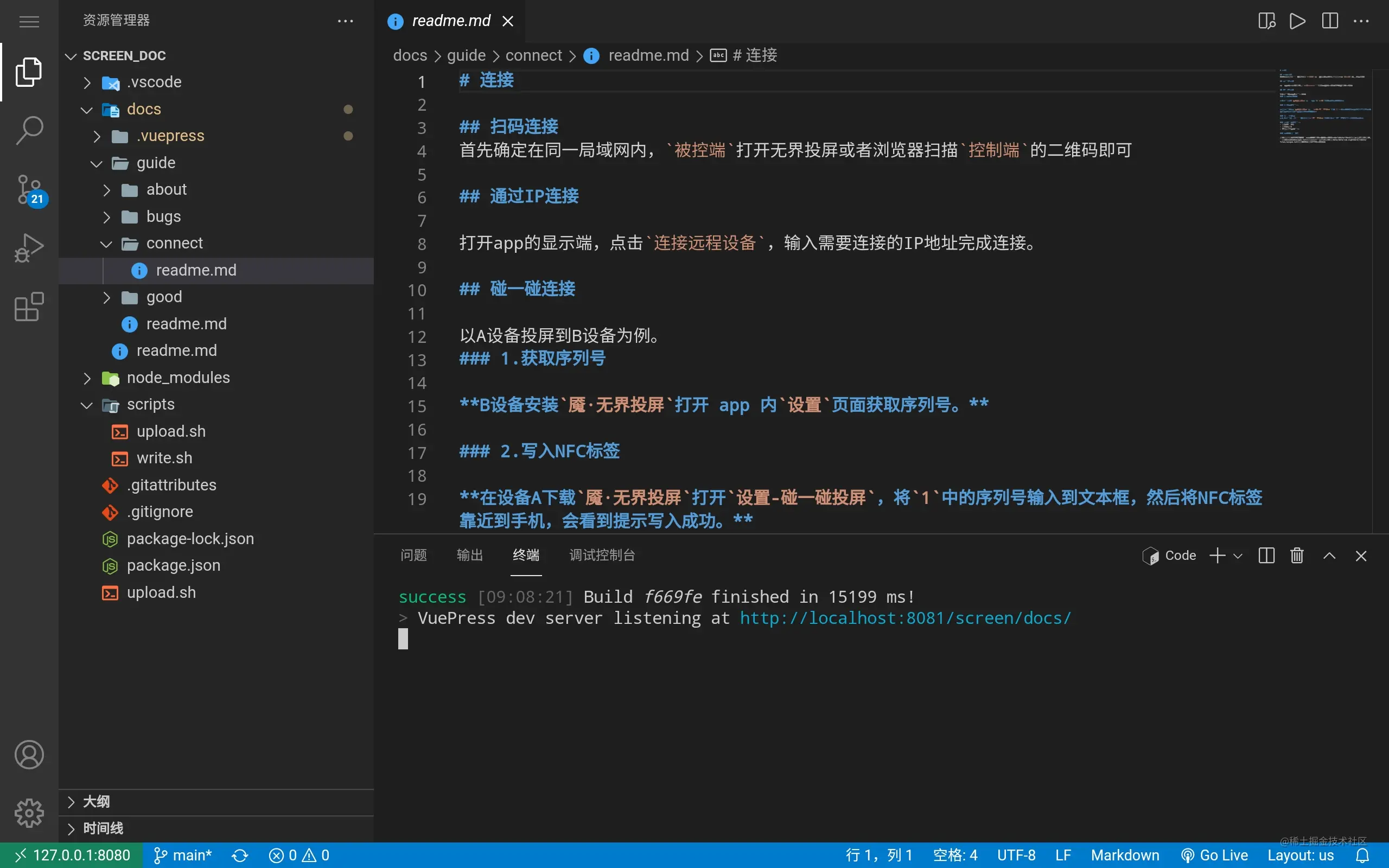
寫后臺,接口測試
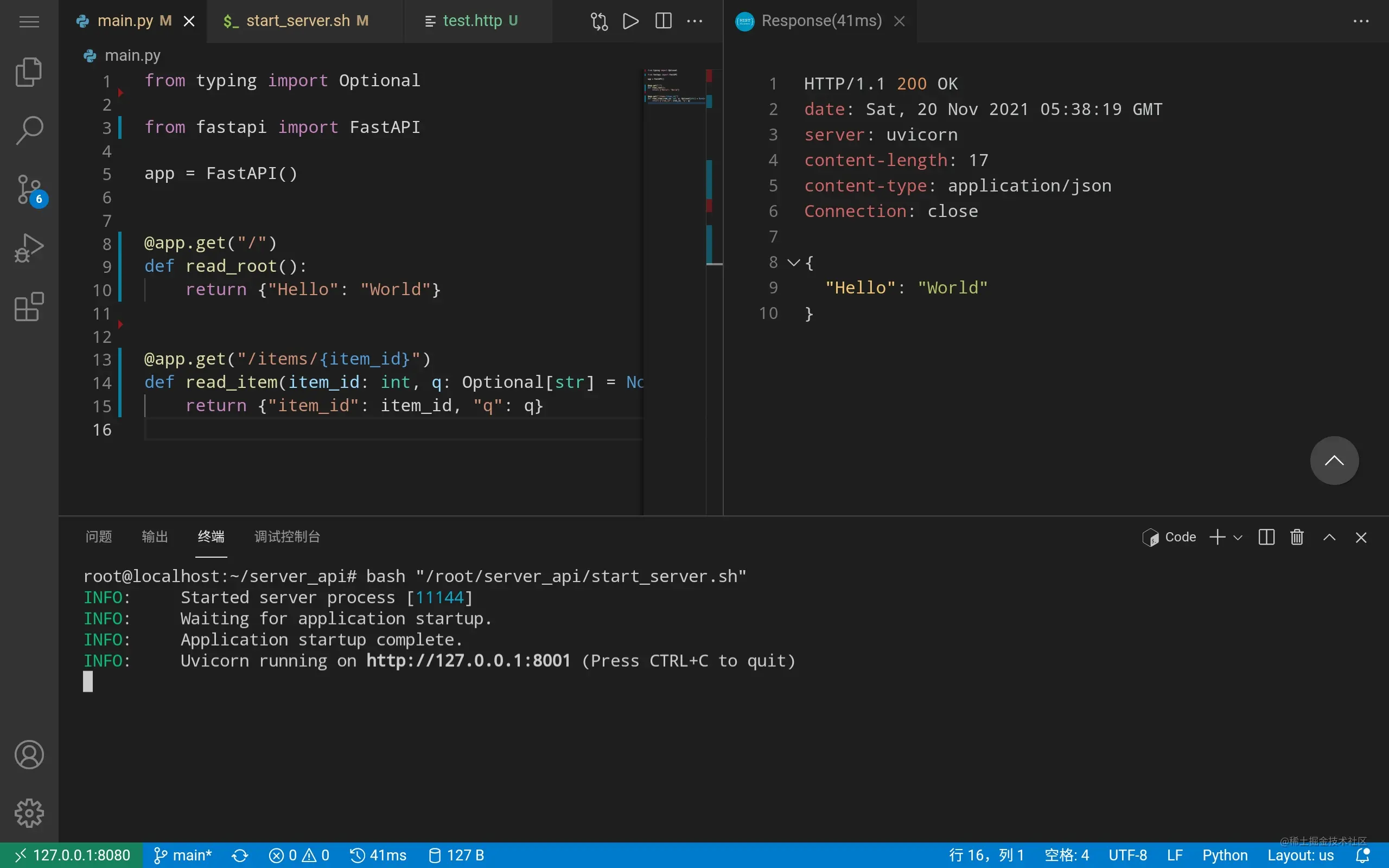
寫一點簡單的后臺,如 python 的 fastapi,flask,并通過 rest client 進行接口測試
最后
為了讓其他的用戶能直接使用到這個 app,我將其上架到了酷安。
看了下 vscodium 和 code-server 的開源協議都是 MIT,如果有侵權的地方辛苦評論區提醒一下鄙人。
Code FA 酷安下載地址
Code FA 個人服務器下載地址
個人軟件快捷下載地址
開源地址
隨便玩,有問題評論區留言,覺得不錯的給個 star,文章不錯的給個贊,
