 站長資訊網
站長資訊網VSCode中怎么搭建和配置opencv環境?下面本篇文章給大家介紹一下VSCode中搭建和配置opencv環境的方法,希望對需要的朋友有所幫助!

前段時間我想學習opencv,由于我一直都習慣于用vscode來編寫代碼,所以還是決定用vscode來搭建opencv環境。我查閱過許多文章搭建環境,而后選擇了一篇文章的方法,該文章確實詳細,但我覺得還是有一些細節沒能說清楚,我后來借助了其它一篇文章的一個步驟才成功把環境搭建完成。因此決定結合這篇文章及自身體驗來說一下opencv的環境搭建步驟。
【推薦學習:《vscode入門教程》】
資源下載
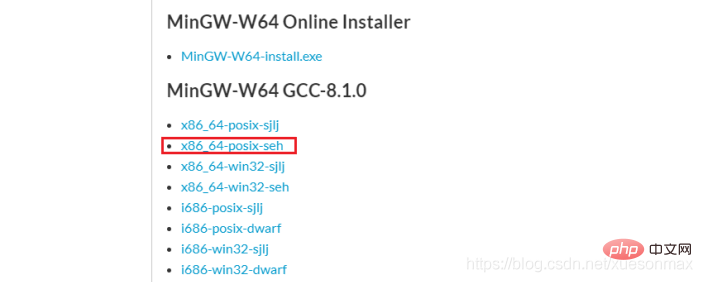
MinGW-w64離線包下載地址: https://sourceforge.net/projects/mingw-w64/files/.
在線包下載會很慢,所以可以直接下載離線包。
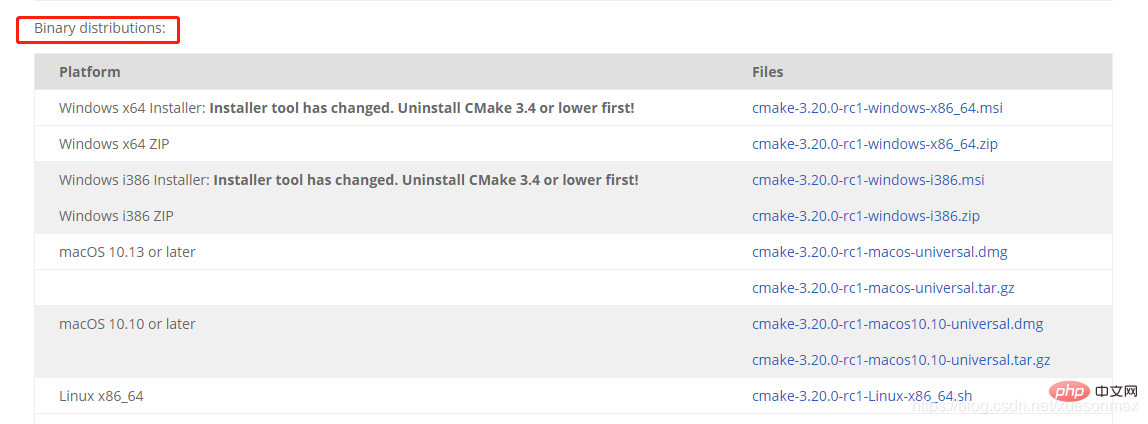
CMake下載地址:https://cmake.org/download/
CMake要選擇二進制文件,即Binary distributions欄目。選擇對應自己電腦的文件下載
opencv庫: https://sourceforge.net/projects/opencvlibrary/.
軟件安裝與配置環境變量
安裝?
MinGW-w64與CMake都不用安裝,只需要解壓到存放的自選路徑(類似于安裝路徑)即可
配置環境變量
找到下圖的MinGW-w64文件夾位置:
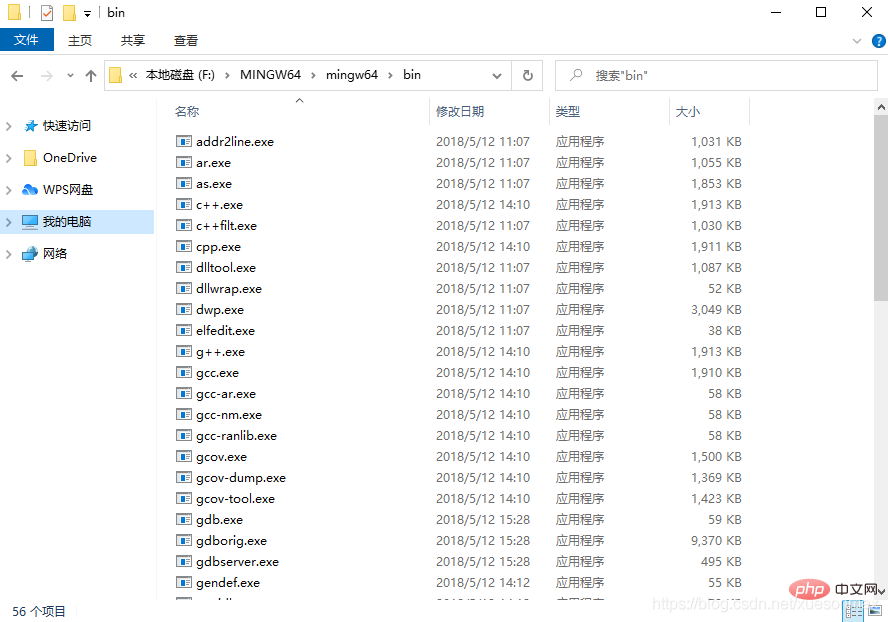
添加該路徑到環境變量,如我配置:F:MINGW64mingw64bin。
添加環境變量方法:右鍵我的電腦–>高級系統設置–>環境變量–>選擇在用戶變量和系統變量都可以,雙擊path添加路徑–>確定即可
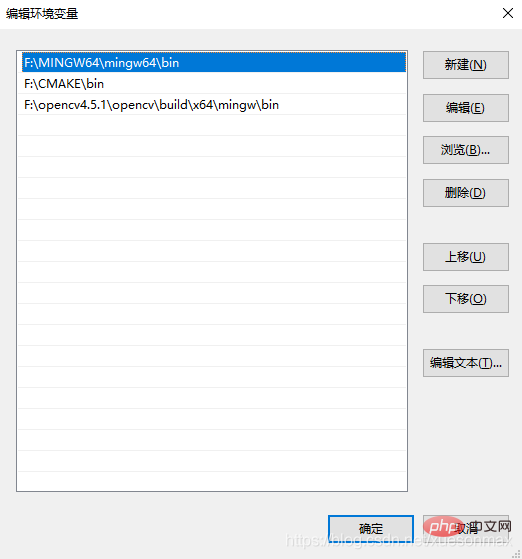
找到下圖的CMake文件夾位置:
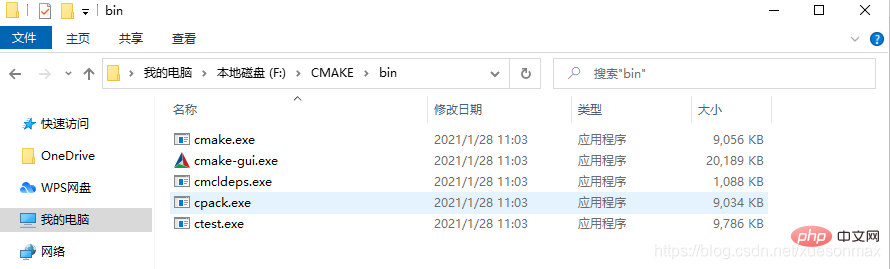
添加該路徑到環境變量,如我的配置:F:CMAKEbin。
找到下圖的opencv文件夾位置:
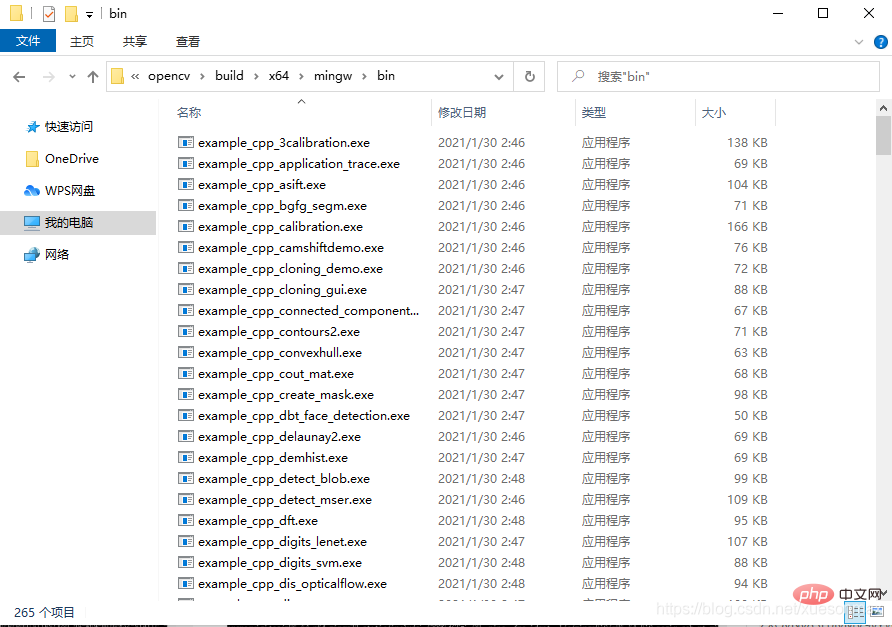
添加該路徑到環境變量,如:F:opencv4.5.1opencvbuildx64mingwbin。
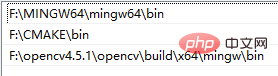
目前應具備的環境變量path
檢查環境變量是否添加成功:
win+R鍵輸入cmd到終端:
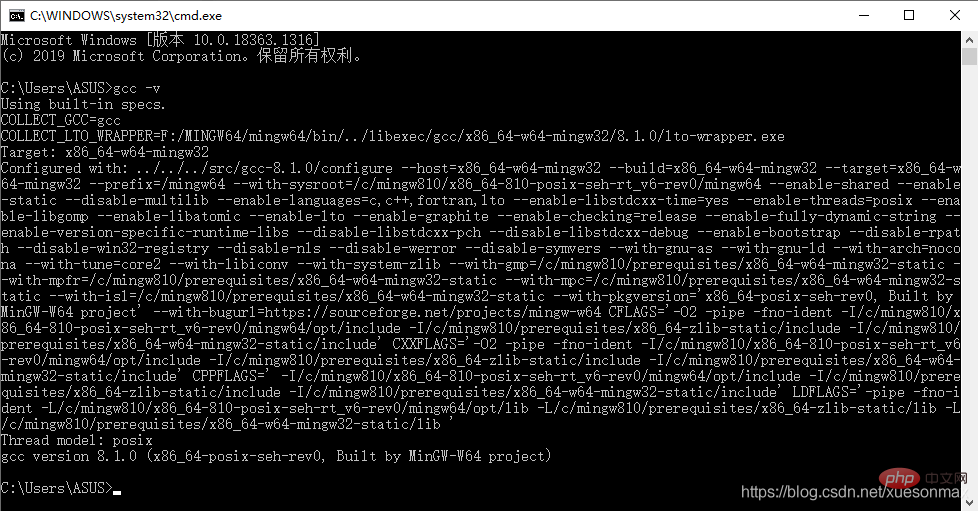

在終端的命令有點不同,我的是gcc -v和cmake –version,是-v還是–version我也不清楚
生成MakeFiles
在操作cmake-gui前,如果沒有翻過墻的話,要先在C:WindowsSystem32driversetchosts文件最后追加:
151.101.72.133 raw.githubusercontent.com
因為cmake-gui會下載一些文件,這些文件都在raw.githubusercontent.com上,如果不修改一下hosts,許多文件很可能會下載失敗。
修改方法:將hosts文件以記事本的方式打開進行編輯,或直接拖到vsocde打開修改即可。若修改了但保存不了這種問題可以先復制一份,將原來的那份文件刪除,將修改好的文件復制回原位置即可。
打開cmake-gui后選擇源文件路徑和MakeFiles保存路徑(自選路徑),如圖:

點擊Configure,彈出窗口配置如下:
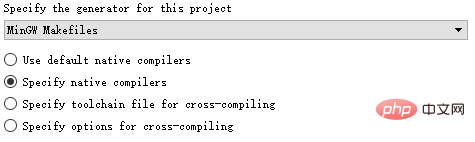
要注意下拉框選擇的是MinGW,不要看岔了。之后點擊Next,選擇MinGW文件中編譯工具如下,最后點擊Finish。
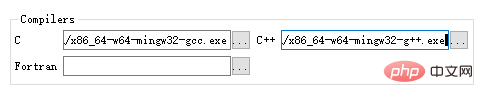
執行過程中消息框會出現一堆紅色信息,最后顯示Configure done,是正常的。如果執行時中斷,則存在其他問題。在執行完后,勾選BUILD_opencv_world,WITH_OPENGL和BUILD_EXAMPLES,不勾選WITH_IPP、WITH_MSMF和ENABLE_PRECOMPILED_HEADERS(如果有的話),CPU_DISPATCH選空。如果要編譯opencv_contrib,則需要在OPENCV_EXTRA_MODULES_PATH 把路徑選擇為解壓的opencv_contrib文件中的“modules”文件夾。
再次點擊Configure,這次執行完后仍有錯誤如下:
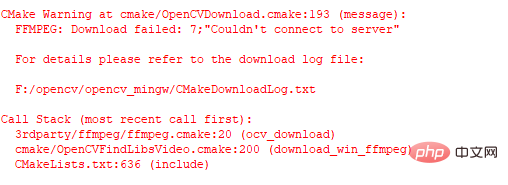
也就是說前面雖然修改了hosts,但是有些文件仍然沒有成功下載,解決的方法就是手動下載它們。可以用瀏覽器訪問下載鏈接,或者使用迅雷等下載器進行下載。CMakeDownloadLog.txt文件中列出了所有丟失文件的下載鏈接,比如:
https://raw.githubusercontent.com/opencv/opencv_3rdparty/759a23e24ab787a0979f8a93103dcc3105ec10c1/ffmpeg/opencv_ffmpeg.dll
一個個訪問這些鏈接,下載后放到OpenCV源文件里.cache的相應子文件夾中替代原緩存文件(下載的文件重命名為相應地緩存文件名并刪除原緩存文件)。這樣從頭到尾下載CMakeDownloadLog.txt中列出的所有丟失文件,之后,再次Configure,理論上不會出現紅色的錯誤消息了。然后點擊Generate,正常的話會顯示非紅色的消息Generate Done。一般翻墻成功的話都可以直接下載成功
編譯opencv
CMD到MakeFiles所在文件夾,執行minGW32-make命令,或者使用多線程minGW32-make -j 4命令:

如果報錯可查閱下面的網址幫助:
https://blog.huihut.com/2018/07/31/CompiledOpenCVWithMinGW64/
一般問題都是可以通過勾選和去勾選解決的,因為之前就Configure過,因此回頭再Configure一下花不了太多時間。
如果同時編譯opencv_contrib,可能會報如下錯誤:

編譯完成之后,輸入minGW32-make install 來完成裝載。
minGW32-make install
vscode配置
在VScode中安裝C/C++擴展,添加以下三個json文件:
launch.json 需要配置miDebuggerPath項。
{ "version": "0.2.0", "configurations": [ { "name": "opencv4.5.1 debuge", "type": "cppdbg", "request": "launch", "program": "${workspaceFolder}\${fileBasenameNoExtension}.exe", "args": [], "stopAtEntry": true, "cwd": "${workspaceFolder}", "environment": [], "externalConsole": true, "MIMode": "gdb", "miDebuggerPath": "F:/MINGW64/mingw64/bin/gdb.exe", "setupCommands": [ { "description": "為 gdb 啟用整齊打印", "text": "-enable-pretty-printing", "ignoreFailures": false } ], "preLaunchTask": "opencv4.5.1 compile task" } ] }
c_cpp_properties.json 需要配置compilerPath項和includePath項。
{ "configurations": [ { "name": "win", "includePath": [ "${workspaceFolder}/**", "F:/opencv4.5.1/opencv/build/x64/mingw/install/include", "F:/opencv4.5.1/opencv/build/x64/mingw/install/include/opencv2", "F:/opencv4.5.1/opencv/build/x64/mingw/install/include/opencv2/myself_all" ], "defines": [], "compilerPath": "F:/MINGW64/mingw64/bin/gcc.exe", "cStandard": "c11", "cppStandard": "c++17", "intelliSenseMode": "clang-x64" } ], "version": 4 }
tasks.json 需要配置command項、args項和options項。
{ "version": "2.0.0", "tasks": [ { "type": "shell", "label": "opencv4.5.1 compile task", "command": "F:/MINGW64/mingw64/bin/g++.exe", "args": [ "-g", "${file}", "-o", "${workspaceFolder}\${fileBasenameNoExtension}.exe", "F:/opencv4.5.1/opencv/build/x64/mingw/install/x64/mingw/bin/libopencv_world451.dll", "-I", "F:/opencv4.5.1/opencv/build/x64/mingw/install/include", "-I", "F:/opencv4.5.1/opencv/build/x64/mingw/install/include/opencv", "-I", "F:/opencv4.5.1/opencv/build/x64/mingw/install/include/opencv2", ], "options": { "cwd": "F:/MINGW64/mingw64/bin" }, "problemMatcher": [ "$gcc" ], "group": { "kind": "build", "isDefault": true } } ] }
注意:如果是復制我的文件配置的話記得把opencv4.5.1改為你的對應版本
驗證程序:Ctrl+Shift+B編譯即可生成對應exe文件,然后F5運行。
#include<opencv2opencv.hpp> #include <iostream> using namespace cv; int main(int argc, char** argv) { Mat src = imread("image/girl.jpg"); //圖片路徑為同一文件夾 namedWindow("window_1",0); imshow("window_1", src); waitKey(0); return 0; }
