 站長資訊網(wǎng)
c盤可以擴大容量。方法:1、利用“win鍵+X鍵”選擇“磁盤管理”,刪除C盤右側(cè)的分區(qū),使其變?yōu)槲捶峙浞謪^(qū);2、右鍵c盤點擊“擴展卷”,系統(tǒng)會自動計算出最大擴容量,沒特殊擴展需求點擊下一步,完成即可。

本教程操作環(huán)境:windows10系統(tǒng)、DELL G3電腦。
c盤可以擴大嗎
C盤可以擴容,只需要借助正確的工具和操作。
一、先確認C盤與被擴容盤在同一塊硬盤(磁盤)上,而且被擴容盤必須緊鄰C盤右側(cè),且有卷標,如C、D、E、F、等。
接下來,同時按下Win鍵+X鍵,選擇【磁盤管理】,進入磁盤管理界面,查看磁盤的情況。
二、一定要備份電腦所有數(shù)據(jù)到電腦外的移動硬盤或網(wǎng)盤。
三、將安裝在被擴容盤(例如D盤)的軟件提前卸載干凈,否則有可能會導致后續(xù)再次安裝此軟件時出現(xiàn)報錯和安裝不了的情況。
四、開始擴容 。
第一步:將C盤右側(cè)的分區(qū)刪除,變?yōu)槲捶峙浞謪^(qū)
1、同時按下win鍵+X鍵,選擇 【磁盤管理】,右擊D盤,選擇“刪除卷”
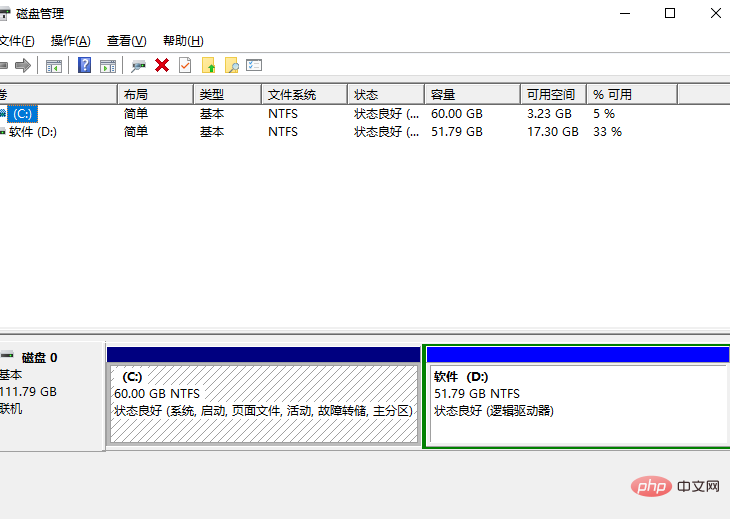
2、如果已經(jīng)備份了電腦所有數(shù)據(jù),點擊“是”,將D盤刪除即可。
第二步:擴容C盤
1、右擊C盤,選擇擴展卷。
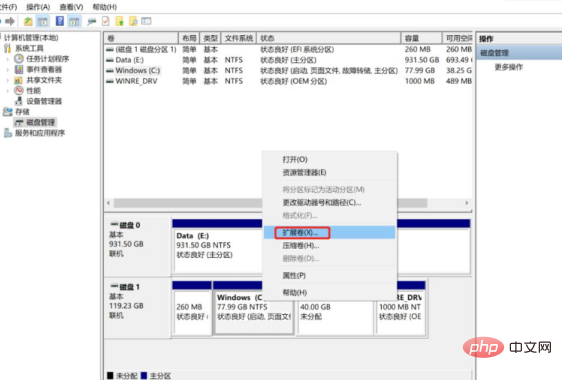
2、根據(jù)提示,點擊“下一步”。
3、系統(tǒng)會自動計算出最大擴容量,沒特殊擴展需求點擊下一步,完成即可。
4、點擊完成后,C盤即完成了擴容。
如果有多個磁盤分區(qū),擴容完成后最好根據(jù)情況修改盤符,如下圖可將【E盤】改為【D盤】,否則可能會造成一些數(shù)據(jù)錯亂。更改卷標方法如下:
1、進入【磁盤管理】,鼠標右擊需要更改卷標的磁盤,然后點擊【更改驅(qū)動器和路徑】
2、點擊【更改】
3、點擊右側(cè)紅款內(nèi)的卷標(字母),選擇想要變?yōu)榈木順耍缓簏c擊【確定】即可。
