 站長資訊網
站長資訊網mac系統有些時候并不能完全滿足用戶的使用,部分操作需要到windows系統上進行,這時候有蘋果筆記本的小伙伴,為了更加方便攜帶,不會另外帶一臺windows筆記本,而是在mac系統中安裝windows系統,下面小編就來教大家蘋果筆記本裝windows系統的方法,大家快來看看吧。
mac怎么裝windows系統?
具體步驟如下:
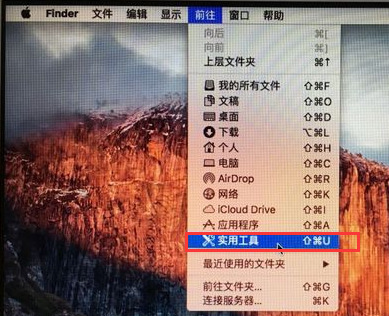
1.首先我們下載好需要安裝的系統鏡像文件(點擊紅字跳轉下載),然后我們打開蘋果電腦點擊上方任務欄的“前往”,點擊“實用工具”;
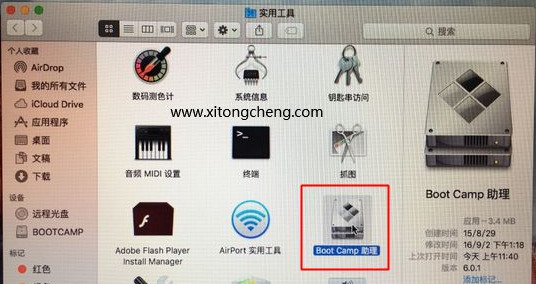
2.我們在實用工具中打開“boot camp”;
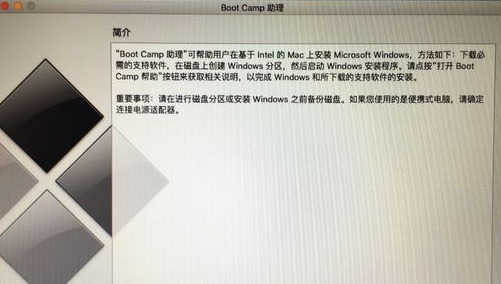
3.打開“boot camp助理”后,彈出窗口我們點擊右下角的“繼續”;
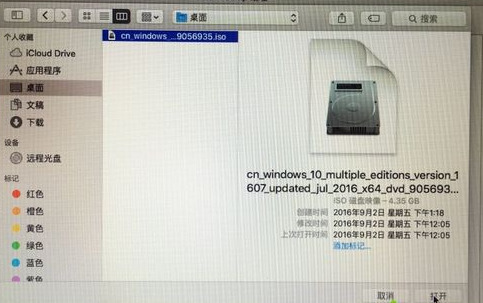
4.ISO映像這邊,點擊“選取”,選擇windows10 iso文件位置,windows10原版iso鏡像要事先下好,選好之后,點擊打開;
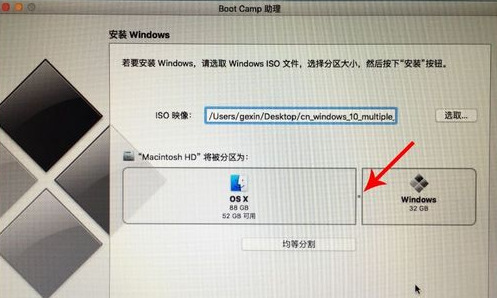
5.接著是分區,分出來一個區給windows系統,用鼠標拖動中間小圓點劃分兩個分區的大小,一般需要30G以上,具體看你的硬盤大小,分區之后,點擊安裝;
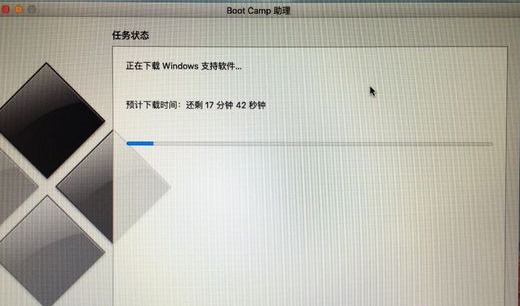
6.這時候“Boot Camp助理”會下載windows支持軟件,執行磁盤分區操作,預計時間可能15-20分鐘;
7.等待進度條完成;
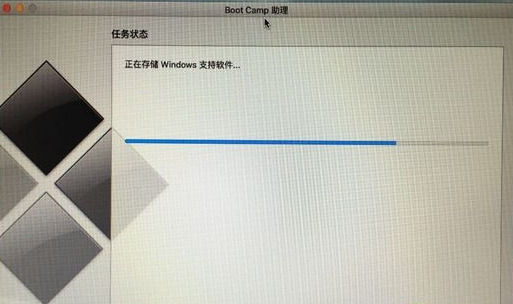
8.然后會啟動進入windows安裝程序;

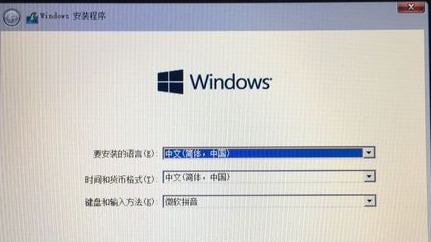
9.安裝語言、時間、鍵盤不用改,點擊”下一步”;
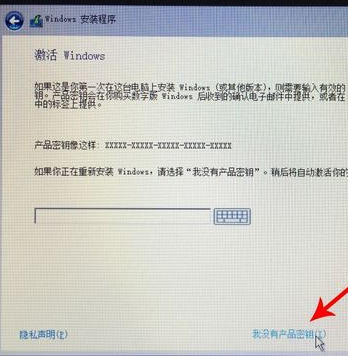
10.密鑰這邊,直接點擊”我沒有產品密鑰”;
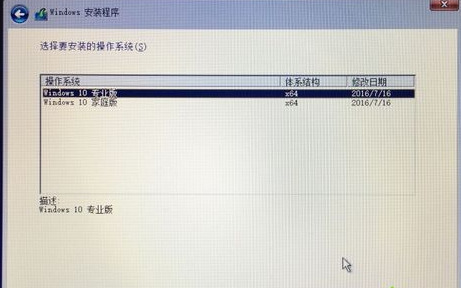
11.選擇要安裝的win10版本,選擇之后,右下角點擊“下一步”;
12.之后選中“BOOTCAMP”這個分區,記住它的分區編號是分區5,點擊“格式化”按鈕;
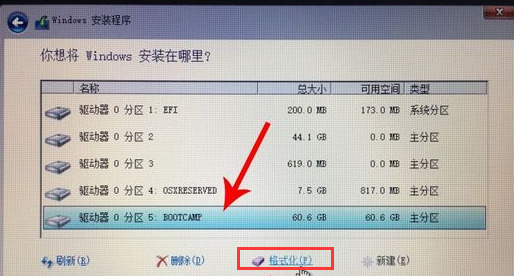
13.格式化之后,繼續選中這個分區5,點擊“下一步”;
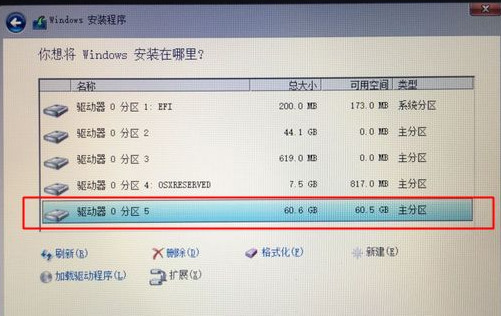
14.開始安裝windows10系統,等待即可;

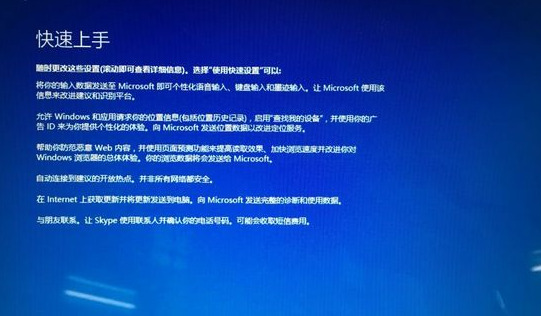
15.經過一段時間安裝之后,安裝完成,可以選擇自定義,也可以使用快速設置;
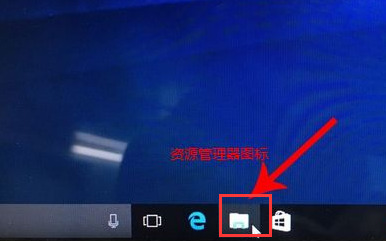
16.進入win10系統之后首先要先安裝驅動,點擊左下角的資源管理器圖標;
17.打開之后,點擊紅色圈的這個盤進入;
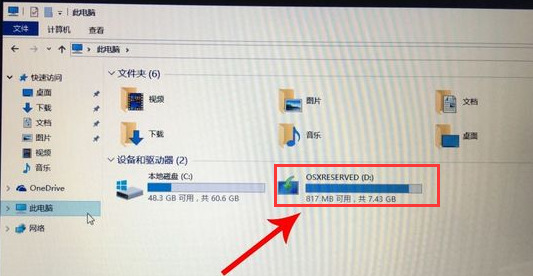
18.找到BootCamp文件夾,雙擊打開;
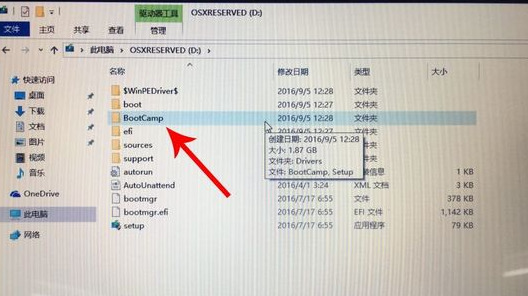
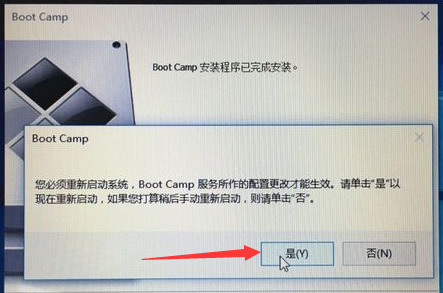
19.運行Setup,打開Boot Camp安裝程序,執行驅動安裝;

20.驅動安裝完畢后,點擊是,立即重啟系統,windows操作系統就安裝完成,重啟之后就能使用啦。
以上就是小編為大家帶來的mac怎么裝windows系統的方法了,希望能幫助到大家。
